

 – instruktioner för yrkeshögskolor

Bedömningsbok
Typisk struktur för en bedömningsbok

Bedömningsbok för studerande


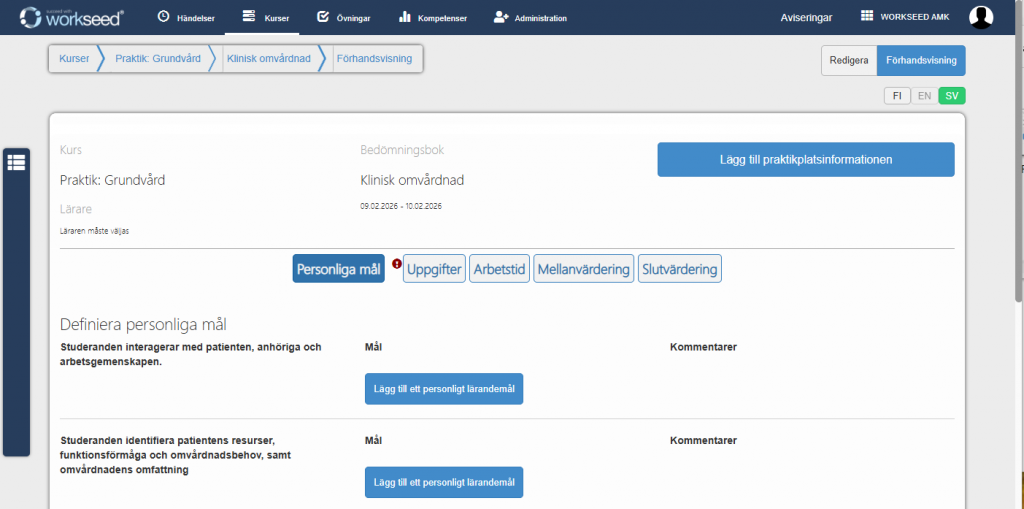

Bedömningsbok för praktikhandledare


E-postlänkar och informationssäkerhet
Bedömningsbok för lärare


Arkivering av bedömningsboken
Inloggning



Användare


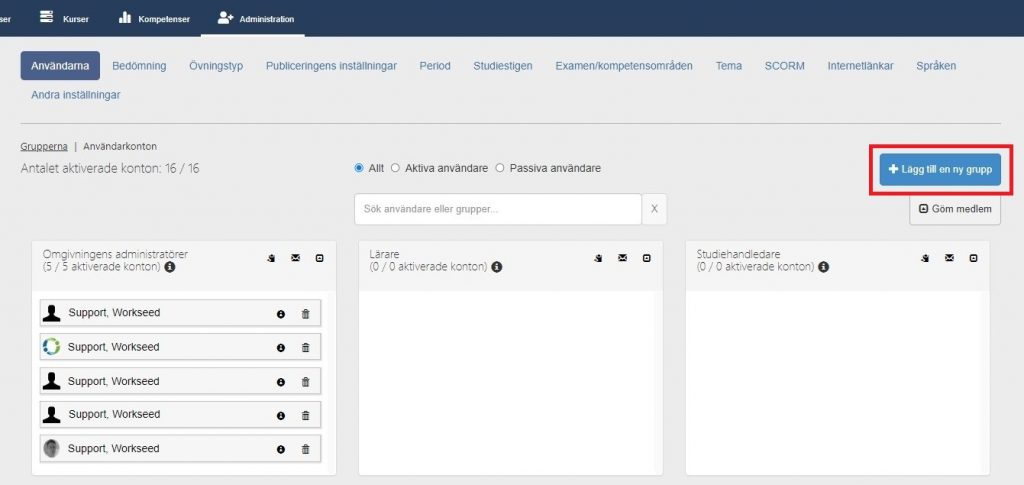
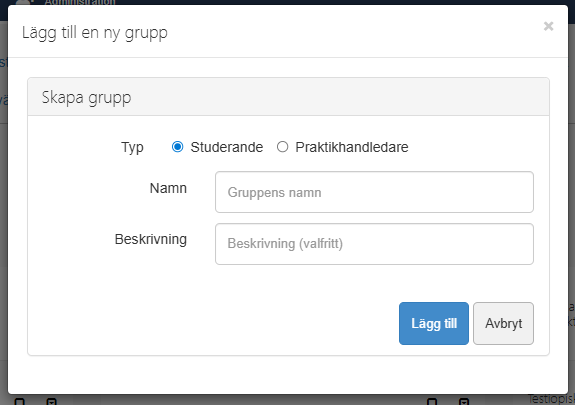
Skapa studerandekonton





Flytta och radera användare
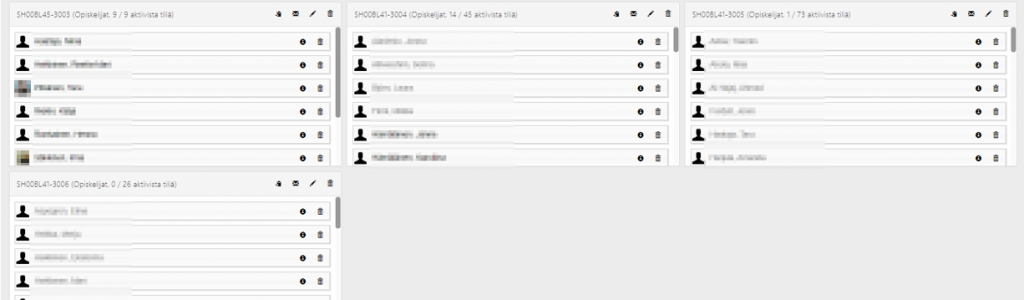
Användare kan flyttas eller kopieras mellan grupper genom att dra och släppa. Välj mellan att kopiera (behåller originalplats) eller flytta (byter plats) användaren.

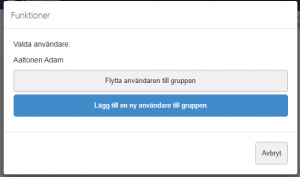
Denna funktion gör det enkelt att lägga till en student i flera grupper samtidigt.
För att ta bort en person från en specifik grupp, klicka på papperskorgsikonen bredvid användarens namn i den gruppen.

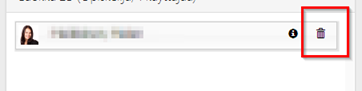
OBSERVERA: Om en användare tas bort från sina sista eller alla grupper kommer hela användarkontot och all prestationsdata att raderas permanent. Workseed visar ett varningsmeddelande om detta är på väg att hända.
Radera inte kontot om du inte är helt säker på att informationen kan försvinna permanent.
Övningar
”Övning” är en övergripande term för innehåll som görs tillgängligt för studerande. Varje utbildningsinstitution kan definiera och namnge olika typer av övningar efter sina egna rutiner och den terminologi som används inom deras område.
Exempel på vanliga övningar är:
- Utbildningsrapporter
- Bedömningsböcker
- Lärandedagböcker
- Inlärningsuppgifter

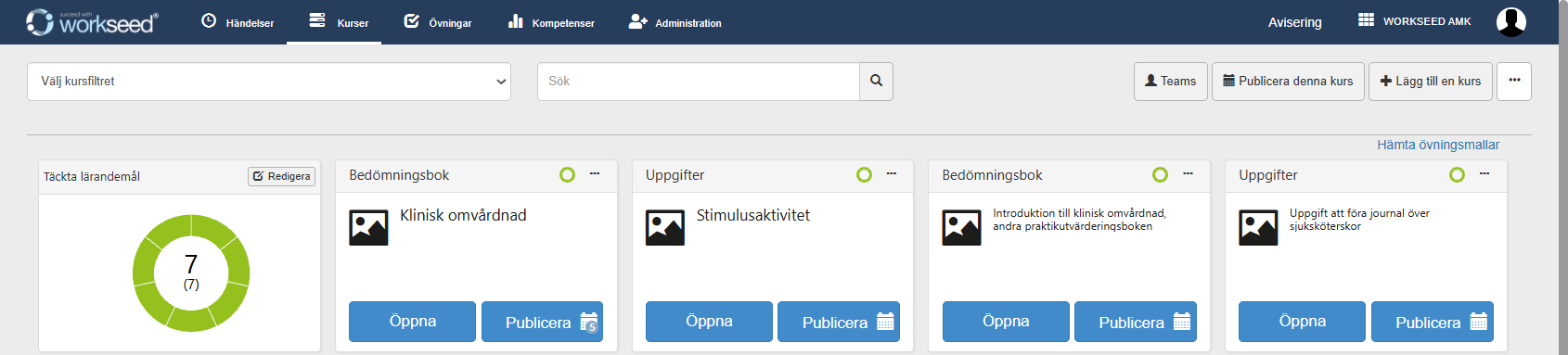
Övningstyper
Olika typer av övningar kan ha olika funktioner. Ett exempel är en lärandedagbok, som kan implementeras på två sätt: som en löpande dagbok eller en sammanställd rapport.
Yrkeshögskolan kan definiera sina egna övningstyper som mallar.
Välj övningens typ enligt studerandes behov:
- Om inlämning sker dagligen eller med längre mellanrum.
- Om fokus ligger på text, multimedia eller en blandning.
- Om studenten kan se tidigare inlägg när nya skrivs.
Vanlig struktur för en övning
En övning kan innehålla följande delar:
- Definition av studentens personliga mål
- Uppgifter (t.ex. observationer, filinlämningar, tidsrapportering)
- Halvbedömning
- Slutbedömning
Publicera övningar
Allmän information om publicering av övningar
Studerandena kan inte se eller genomföra övningar innan de publiceras. Övningar kan publiceras på följande sätt:
- Läraren kan publicera hela kursinnehållet på en gång eller en övning i taget.
- Publiceringen kan göras för hela studentgruppen på en gång eller genom att välja en eller flera studerande från studentgruppen.
- Publiceringen kan göras automatiskt för alla studerande som är godkända för Peppi-kursen.
Publicera övningar manuellt
Innehåll kan publiceras på tre sätt:
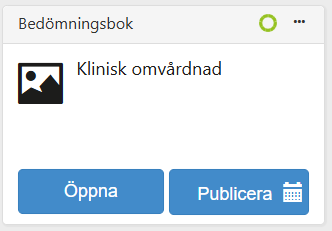
Enskild övning – Klicka på knappen Publicera i det övre högra hörnet av övningskortet.

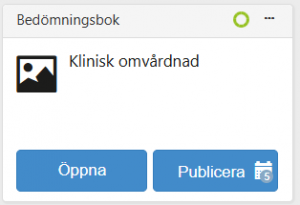
Hela kursen – Använd knappen Publicera kurs.


Lärostig – Använd knappen Publicera lärostig. (OBS: Lärostigar måste vara aktiverade i miljön.)
Alla dessa alternativ öppnar inställnigarna för en ny publicering:

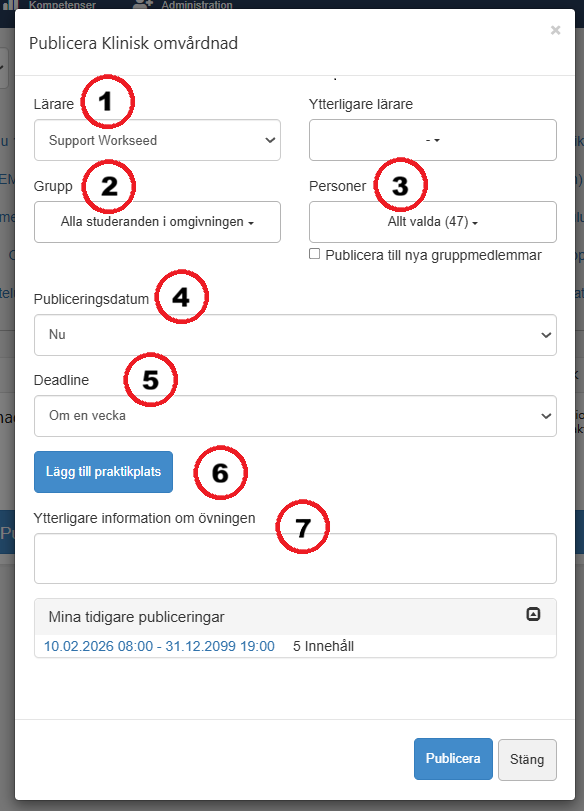
1) Lärare
Den valda läraren är den som ansvarar för övningen. Som standard anges läraren som publicerar övningen som ansvarig. Det är viktigt att rätt lärare väljs, eftersom detta gör att läraren enkelt kan:
- Filtrera fram sina egna studerandes övningar i olika vyer.
- Få e-postmeddelanden om studerandes framsteg.
Genom att utse en ansvarig lärare kan en person (t.ex. en övningskoordinator) skapa publikationer för alla lärare.
2) Grupp
Välj de grupper för vilka övningen ska publiceras. Enligt standardinställningar publiceras övningen för alla grupper. Du kan avmarkera “Alla” och välja specifika grupper i listan.
3) Personer
I avsnittet Personer väljer du vilka användare som ska få tillgång till övningen. Du kan antingen välja alla i en grupp eller välja ut specifika personer.
Du kan även välja om övningen ska publiceras automatiskt för nya användare som senare läggs till i gruppen. Den här funktionen är användbar om exempelvis kursregistreringen i Peppi fortfarande är öppen, och det är troligt att nya studerande ansluter efter att övningen publicerats.
4) Publiceringsdatum
Publiceringsdatumet avgör när studerande kan påbörja övningen. Som standard publiceras övningar omedelbart och blir tillgängliga att påbörja direkt. Om ett framtida datum anges, kommer studerandena att se övningen i förväg, men de kan inte börja arbeta med den förrän det angivna datumet.
5) Deadline (ej obligatorisk)
Du kan ange en deadline för publiceringen, som är den sista dagen studeranden bör slutföra övningen. Efter det datumet kan uppgiften fortfarande slutföras, men den kommer att markeras som försenad för alla parter. När slutdatumet närmar sig får studeranden en påminnelse via e-post..
Det går också att publicera innehåll utan deadline. I det fallet får studerandena inga påminnelser om försenade övningar. Denna inställning är också användbar när du vill att nya gruppmedlemmar automatiskt ska få tillgång till övningen på obestämd tid.
6) Lägg till praktikplats (ej obligatorisk)
I fältet Lärplats kan läraren ange om platsen är en gemensam studieplats för alla eller om varje student har en personlig plats.
Standardinställningen är en personlig plats, eftersom oftast är praktiken individuell.
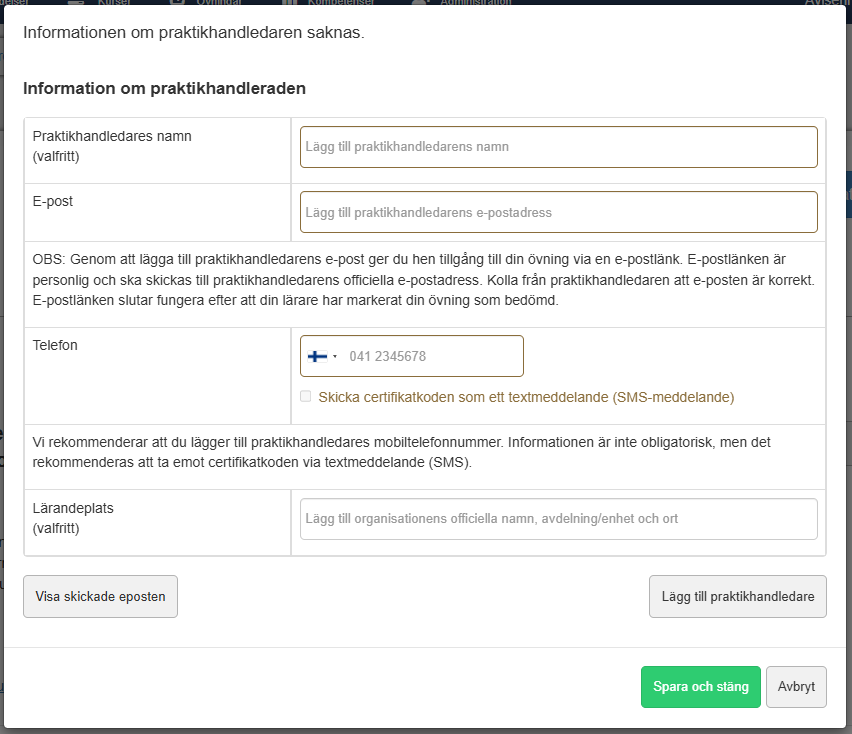
Lärare har möjlighet att i förväg lägga till praktikplatser och handledares kontaktuppgifter. I praktiken är det dock vanligt att studenterna själva fyller i denna information i början av sin praktikperiod.
7) Ytterligare information
Du kan också lägga till ytterligare information för övningen. Denna information visas för studeranden både på övningskortet och i listan över övningar.
Publicera
Välj till slut Publicera längst ned i vyn för att publicera ditt arbete.
OBS: Efter publiceringen kommer Workseed att bekräfta följande med dig:
- Valet av bedömningsmål, om inga har valts för övningen.
- Uppgifter om läroplatsen, om dessa inte har angetts.
Du kan ignorera meddelandena.
Även om övningen har en ansvarig lärare kan alla användare med minst lärarrättigheter publicera, övervaka och bedöma övningar.
Automatisk publicering av övningar
Administratören aktiverar automatisk publicering av övningar från Peppi till studerande som är godkända för kursen. Denna funktion säkerställer att de valda övningarna för kursen publiceras för studerande som godkänts för genomförandet på lärarens vägnar.
Den lärare som ansvarar för publiceringen, starttiden och deadline fastställs enligt genomförandeinformationen.
OBS!
- Informationen synkroniseras en gång om dagen. Publiceringen sker inte omedelbart efter godkännandet för kursen.
- Publiceringar raderas inte om studerandens godkännande för kursen annulleras. Läraren måste radera studerandens uppgifter manuellt, eller så kan studeranden ignorera dem.
Redigera publicerade övningar
Ibland måste man göra ändringar i övningar som redan har publicerats. Till exempel kan den ansvariga läraren bytas ut under övningens gång, eller så kan deadline för övningen behöva ändras.
Publicerade övningar kan redigeras på två sätt. Alla publicerade övningar kan redigeras samtidigt, eller så kan ändringarna riktas mot utvalda övningar.
Redigera flera publikationer
- Du kan redigera alla övningar samtidigt genom att välja pennknappen i tabellen Händelsestatus.
- Publikationsinställningarna visar de inställningar som kan redigeras. Du kan till exempel byta ansvarig lärare.

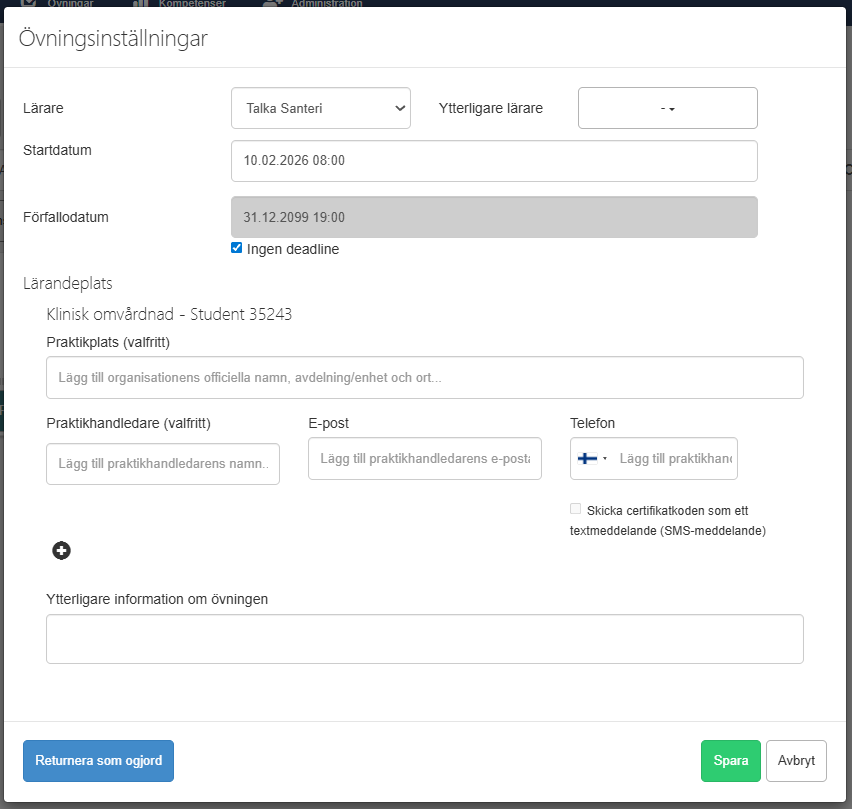
Redigera en enskild publikation
Du kan redigera inställningarna för enskilda övningar genom att trycka på namnet på publikationen i tabellen Händelsernas status:


Sedan
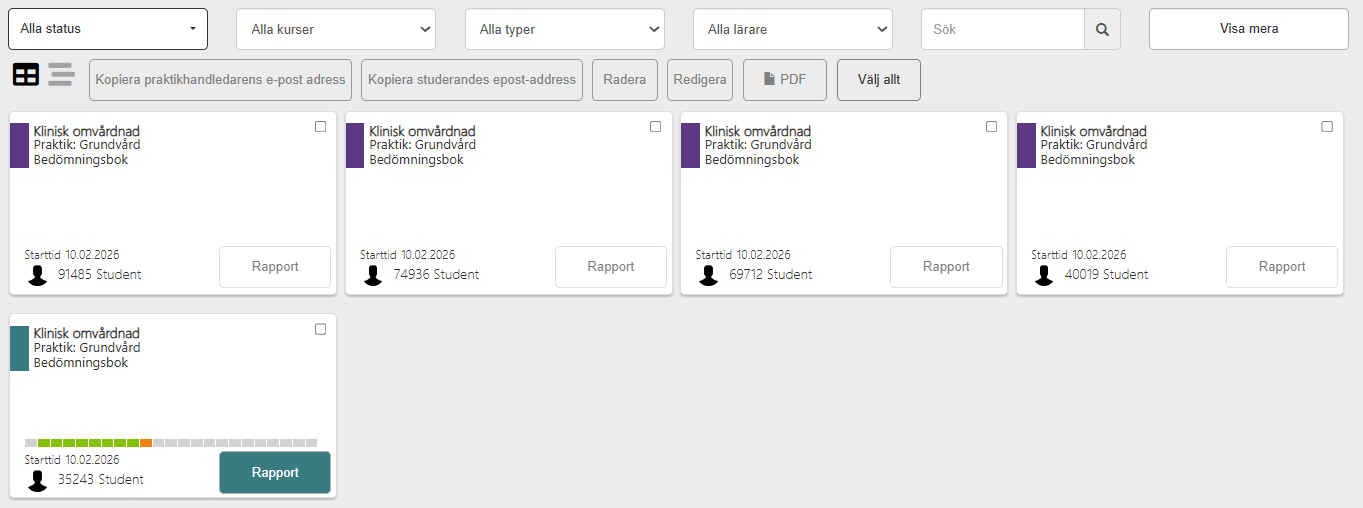
- Tryck på Visa alla
- Välj alla övningar som ska redigeras genom att markera rutorna
- Tryck på Redigera
- Gör nödvändiga ändringar

Uppfölj övningar
Händelsernas status
Du kan övervaka framstegen för publicerade övningar på fliken Händelser. Du kan se tabellen Händelsernas status på vänster och fönstret Senaste aktiviteter på höger.

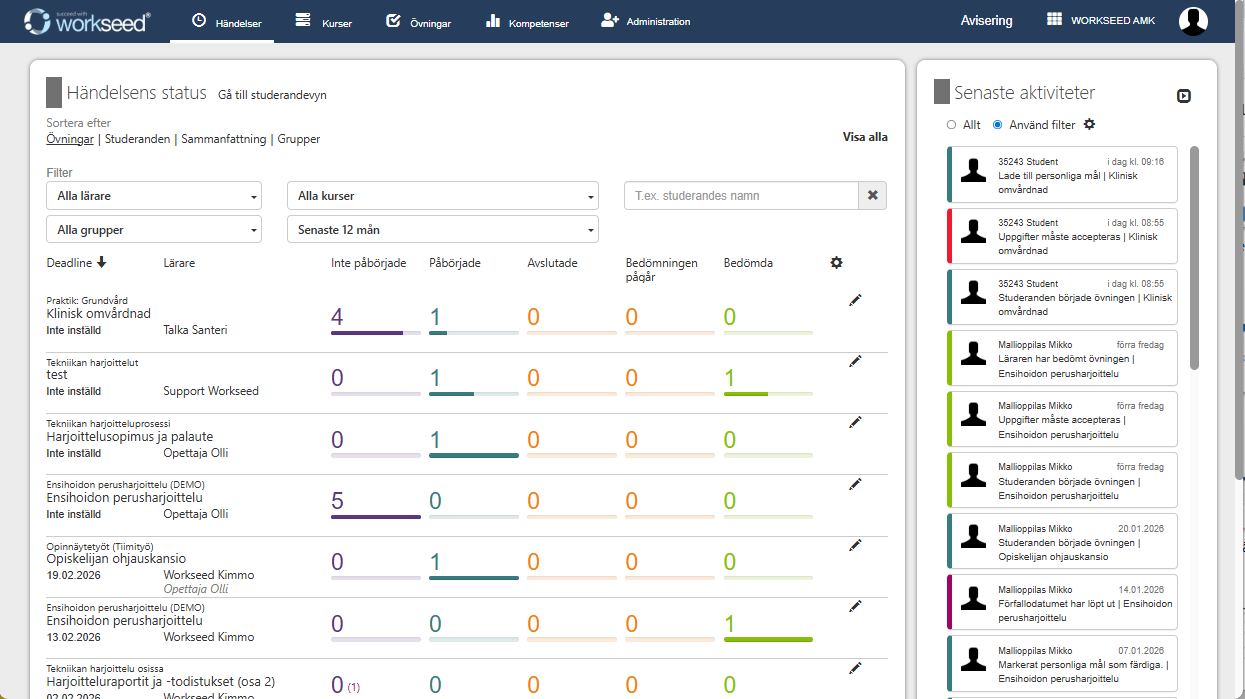
Tabellen visar övningarnas status i separata kolumner:
Inte påbörjad: Studeranden har inte påbörjat övningen.
Försenad: Studeranden har inte markerat övningen som avslutad inom tidsfristen.
Påbörjad: Studeranden har påbörjat övningen.
Gjord: Studerande har markerat övningen som slutförd. Studerande kan inte längre göra ändringar.
Bedömning pågår: Övningen har bedömts av praktikhandledaren.
Bedömd: Övningen har bedömts av läraren. Inga ytterligare ändringar kan göras.
Siffran i kolumnen anger antalet studerande vars övningar har den statusen.
Ovanför tabellen finns filter. Som standard visas ditt namn i filtret Lärare, så du ser bara övningar där du är ansvarig lärare. Om du vill kan du till exempel visa dina kollegors övningar, övningar för en viss kurs eller övningar för en viss grupp av studerande. I sökfältet kan du göra en fritextsökning efter övningar. Du kan använda det för att snabbt filtrera tabellen efter till exempel en viss studerandes övningar.


Uppföljning per studerande
Du kan se framstegen för de övningar som publicerats för varje studerande i en tabell grupperad efter övningens status.
Genom att trycka på en studerandes namn kan du se alla övningar som publicerats för den studeranden, inklusive de som ännu inte påbörjats. Om du vill kan du använda filtren högst upp i vyn för att övervaka prestationer som till exempel har en viss status eller är relaterade till en specifik kurs.


Du kan se framstegen för de övningar som publicerats för varje studerande i en tabell grupperad efter övningens status.


Genom att trycka på en studerandes namn kan du se alla övningar som publicerats för den studeranden, inklusive de som ännu inte påbörjats. Om du vill kan du använda filtren högst upp i vyn för att övervaka prestationer som till exempel har en viss status eller är relaterade till en specifik kurs.

Senaste aktiviteter
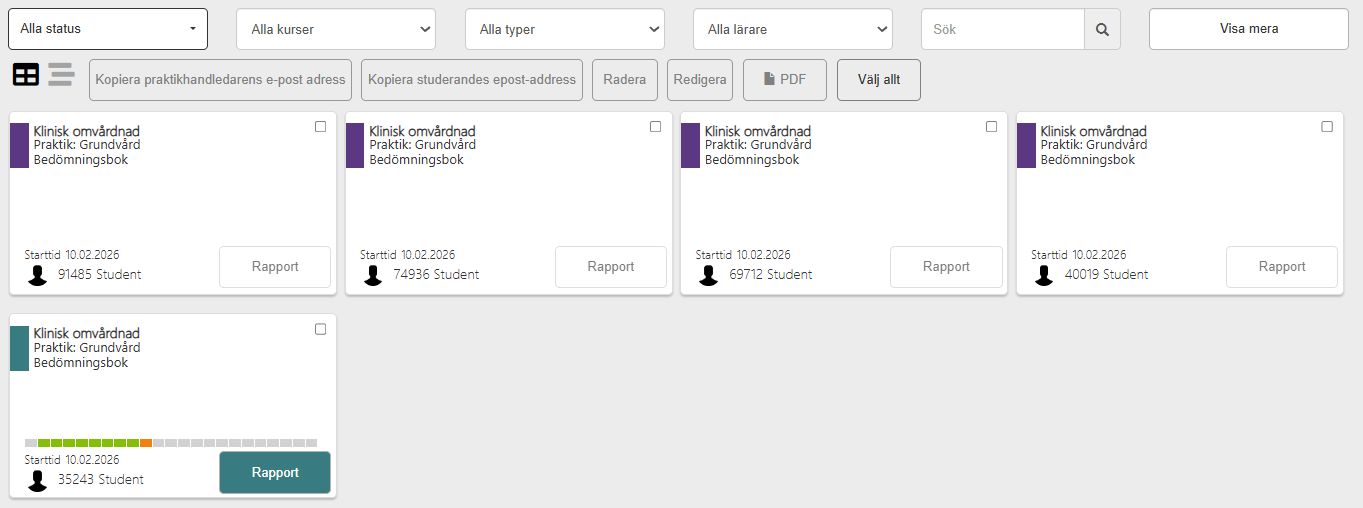
Med flödet kan du följa händelser i miljön i realtid. Om du vill kan du också använda filtren i huvudvyn för denna vy, så att du enkelt kan se till exempel framstegen för publikationer från en viss grupp och snabbt komma åt till exempel uppgifter som är klara för bedömning.
Flödet visar till exempel följande aktiviteter:
- Studeranden har påbörjat övningen
- Studeranden har lagt till personliga lärandemål
- Praktikhandledaren har kommenterat studerandens personliga lärandemål
- Studerande skickade personliga inlärningsmål till praktikhandledaren
- Lärare | praktikhandledare kommenterade studerandens uppgift
- Studeranden har slutfört den preliminära bedömningen
- Studeranden har skapat en ny dagboksanteckning
- Övning | Dagboken är klar
- Övning väntar på bedömning
- Läraren har öppnat övningen | dagboken igen
- Studeranden har problem med att slutföra övningen (information baserad på checklista)
- Deadline har passerat
- Studeranden har inte varit aktiv på 5 dagar medan dagboken har varit öppen
- Studerande | praktikhandledare | läraren har lagt till en kommentar
- Studerande | praktikhandledare har uppdaterat bedömningarna
- Läraren har bedömt dagboken | övningen
- Praktikhandledaren har slutfört sin bedömning
- Personen har startat ett online-möte (endast om den extra funktionen är aktiverad)
Observera att flödet filtrerar bort på varandra följande meddelanden av samma typ som rör samma person. Om samma övning har kommenterats flera gånger visas till exempel endast den senaste kommentaren i flödet.
E-postmeddelanden
Du får en daglig e-postsammanfattning av de viktigaste händelserna, till exempel studerande som väntar på bedömning.
Granska enskilda övningar
Informationen i kolumnerna i tabellen Händelsers status fungerar som länkar som gör att du kan navigera till mer detaljerad information. I exemplet nedan ser läraren att ett studerande har markerat sin egen övningsuppgift som klar.

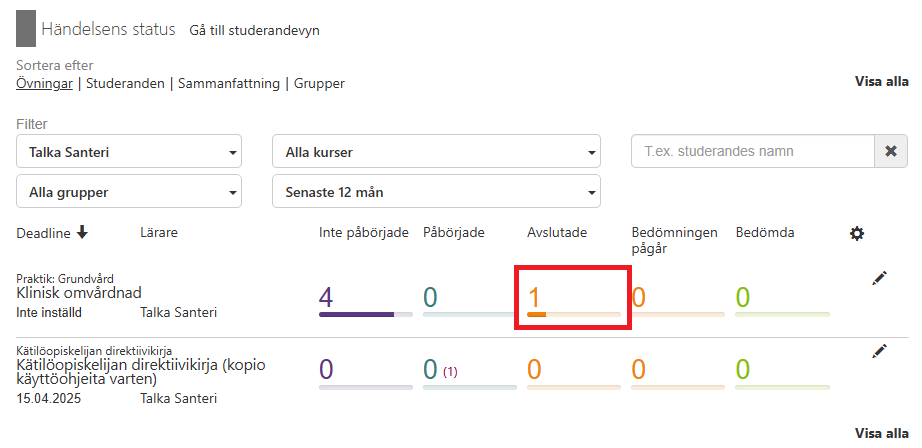
Om du trycker på länken öppnas en vy där du kan se studerandens namn.

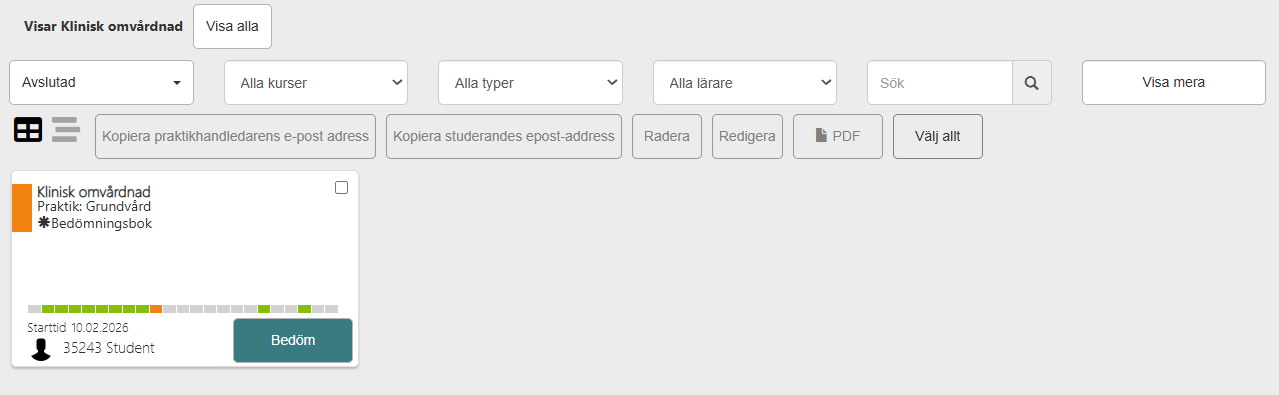
Genom att trycka på Bedöm kan du öppna den slutförda övningen. Om studeranden ännu inte har slutfört övningen har knappen texten Rapport.
Överst i rapporten hittar du allmän information, inklusive namnet på utbildningsplatsen och kontaktuppgifterna till praktikhandledarna.

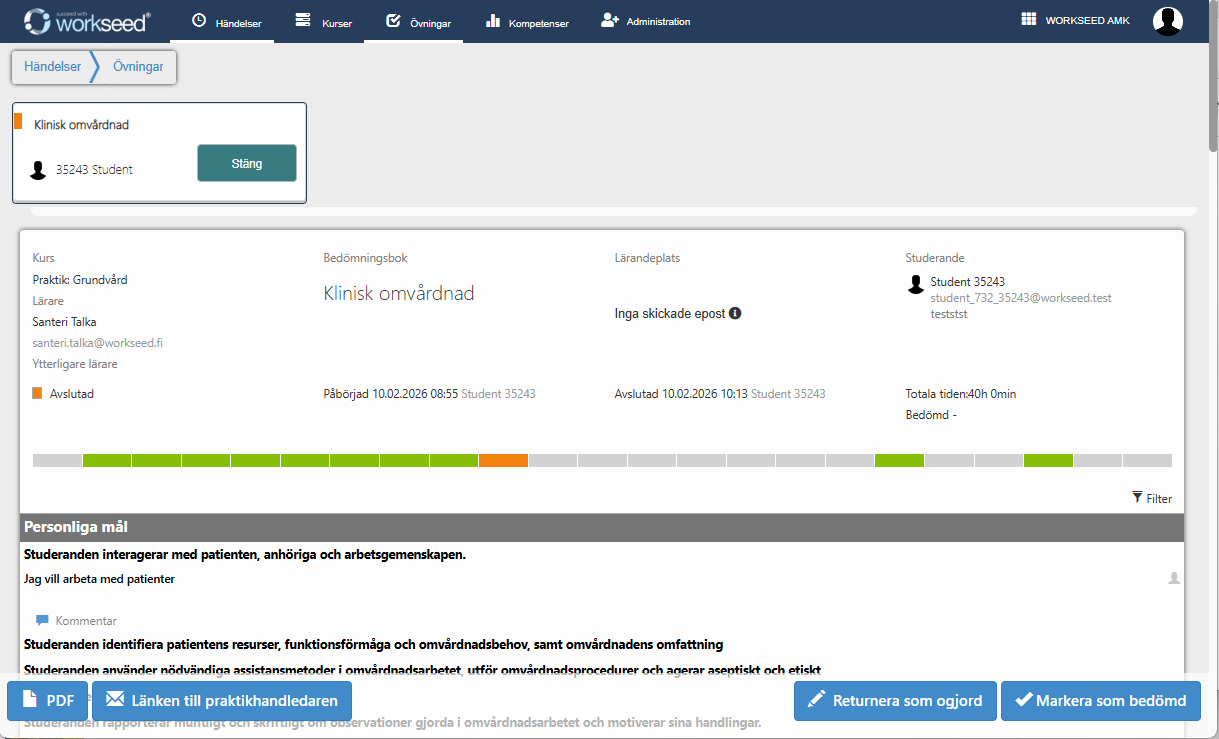
Funktioner för lärare
Använd knappen Kommentar för att ge feedback, ställa frågor eller ge andra skriftliga råd om studerandens uppgifter. Praktikhandledaren och studeranden har samma funktioner tillgängliga, och båda parter kan se kommentarerna som den andra parten har lämnat.
Vid behov kan du också lägga till en bilaga till din kommentar.


Fältet Anteckningar är endast synligt i samband med studerandens personliga mål. Du kan använda detta fält för att skriva ner allmän information, till exempel om mål eller allmänna utbildningsmetoder. Denna information är också synlig för praktikhandledaren.


Studerandens skickade filer (foton, filer, videor osv.) finns i uppgiften. Du kan trycka på dem för att öppna dem. Om det behövs kan du ta bort en fil som studeranden har laddat upp, till exempel om innehållet bryter mot sekretesskyddet eller andra regler.
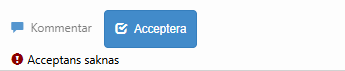
Uppgifter kan kräva godkännande från antingen läraren eller praktikhandledaren. Genom att trycka på Godkänn kan studeranden inte längre redigera uppgiften. Den som godkänner kan ta bort godkännandet om det gjordes för tidigt, till exempel.

Bedömning
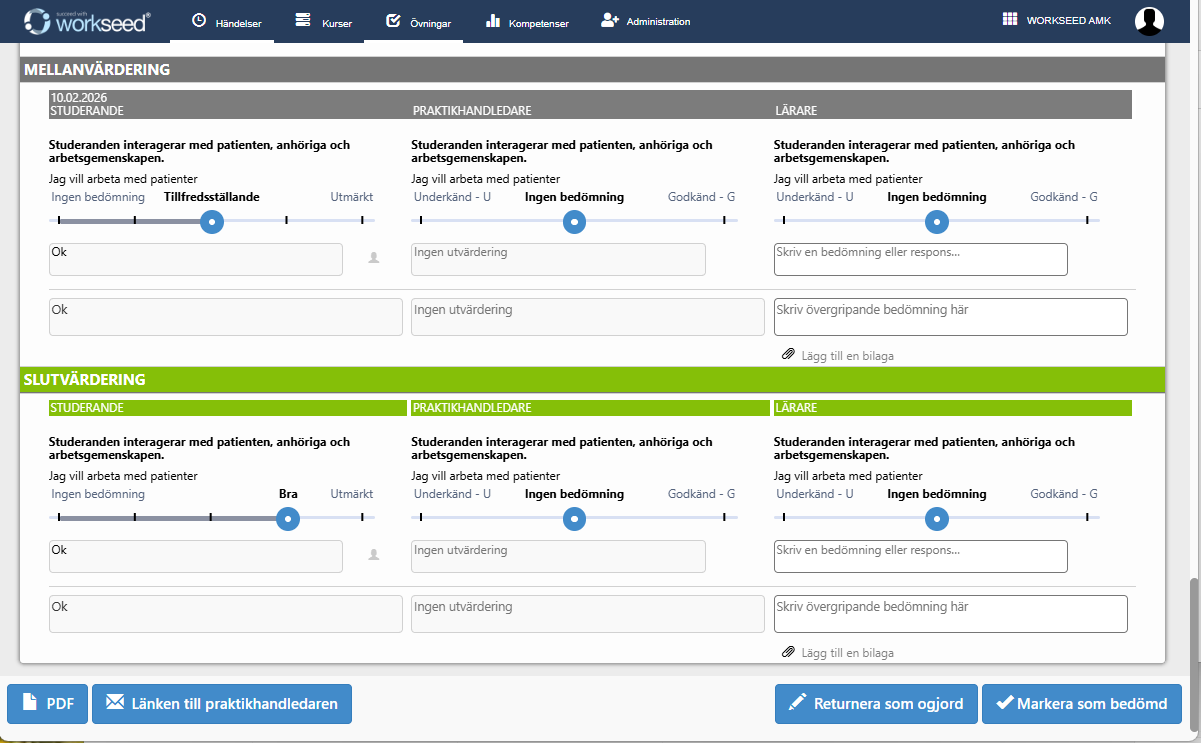
Genom att bläddra till slutet av en övnings rapport kan du se bedömningsavsnitten. Strukturen för bedömningsavsnitten kan definieras för olika utbildningsområden och studiemoduler.
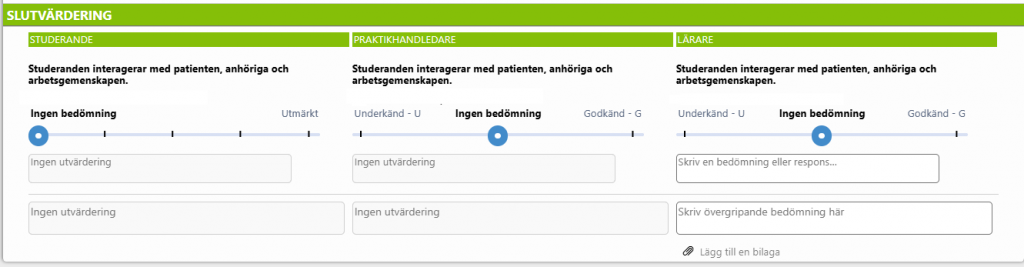
Övningen innehåller vanligtvis en slutbedömning markerad med grönt, men i långa övningar kan det också finnas ett separat avsnitt för delbedömning. Avsnittet har tre kolumner:
- för studerande
- för praktikhandledaren
- för läraren
För studerandens reflektion används ofta en skjutreglage för att bedöma sin egen kompetens och utveckling i förhållande till målen, till exempel på en skala från ”Jag är utmärkt på detta” till ”Jag är inte bra på detta”. Dessutom måste studeranden skriva en reflektion.
Den mellersta kolumnen innehåller den bedömning som gjorts av praktikhandledaren. Vanliga bedömningsskalor för praktikhandledare är Godkänd eller Underkänd eller en universitetsskala från 0 till 5. Textfältet används också för skriftlig bedömning av målen.
Den tredje kolumnen är för läraren. Vanliga bedömningsskalor för lärare är Godkänd/Underkänd eller en universitetsskala från 0 till 5. Bedöm med hjälp av skjutreglaget och lägg till en fri bedömning i textfältet om det behövs. Varje mål måste bedömas separat. En skriftlig bedömning är obligatorisk om du till exempel underkänner en prestation som är relaterad till ett lärandemål.
För mål som är markerade med i-knappen hittar du bedömningskriterierna, om sådana har definierats.
I fältet Övergripande bedömning kan du ange feedback och observationer på en allmän nivå utan att rikta dem mot enskilda mål.

OBS:
När halvtidsbedömning används är den obligatorisk för studerandena. Praktikhandledaren och läraren har ofta möjlighet att delta i den halvtidsbedömningen genom att använda sina egna kolumner, men detta är inte obligatoriskt.
Vi rekommenderar att du åtminstone dokumenterar de viktigaste observationerna och återkopplingen på en allmän nivå i det övergripande bedömningsfältet.
Markera en övning som bedömd
När du har bedömt studerandens övning trycker du på Markera som bedömd. Inga ytterligare ändringar kan göras i övningar som är i bedömt tillstånd. Knappen blir aktiv när alla mål har bedömts.


Om du vill redigera bedömningen av en övning som är markerad som bedömd eller öppna den igen så att studeranden kan slutföra den, trycker du på Markera som ofullständig.
Med PDF-knappen kan du spara studerandens rapport som en PDF-fil.
Du kan skicka en länk till studerandens övning till praktikhandledaren genom att välja Länk till praktikhandledaren.
Övriga funktioner
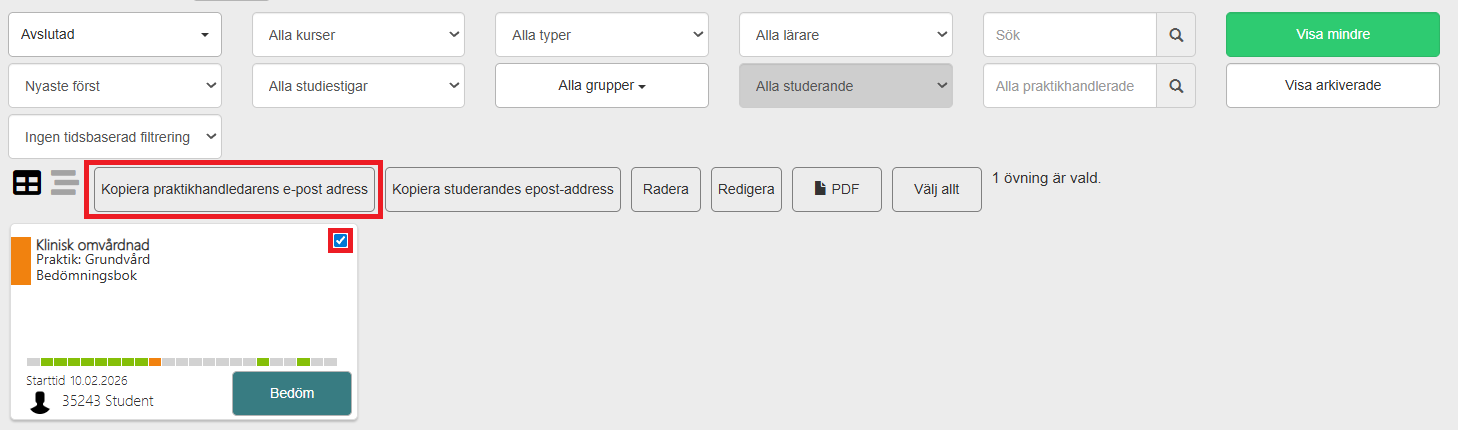
Du kan kopiera e-postadresserna till studerandens praktikhandledare på följande sätt:
- Välj en övning, till exempel


- Välj Visa mer i det övre högra hörnet:

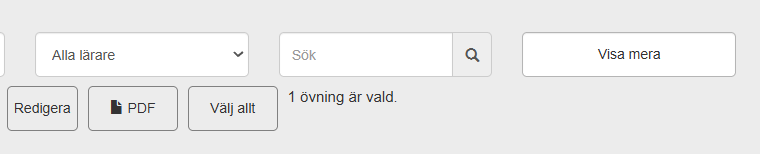
- Välj alla och kopiera praktikhandledarens e-postadress

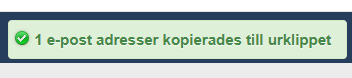
- Klistra alla adressen till exempel till ett e-postmeddelande.

E-postnotifikationer om viktiga händelser
Om du vill kan Workseed automatiskt skicka dig en sammanfattning av studerandenas aktiviteter och andra viktiga händelser en gång om dagen. E-postmeddelandet innehåller sammanfattande information, till exempel om studeranden som har lämnat in sina övningar för bedömning.
Om du vill få e-postmeddelanden, följ dessa steg.
- Öppna Mitt konto

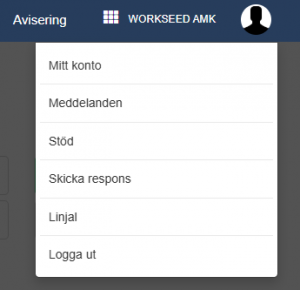
- Aktivera inställningen Få e-postmeddelanden om studerandena aktiviteter.
Personliga kompetensmål
Om du bläddrar nedåt i rapportvyn ser du det första avsnittet, Personliga kompetensmål, som vanligtvis används i utvärderingsrapporter inom social- och hälsovårdssektorn. Detta avsnitt innehåller de lärandemål som studeranden satte upp i början av utbildningsperioden.

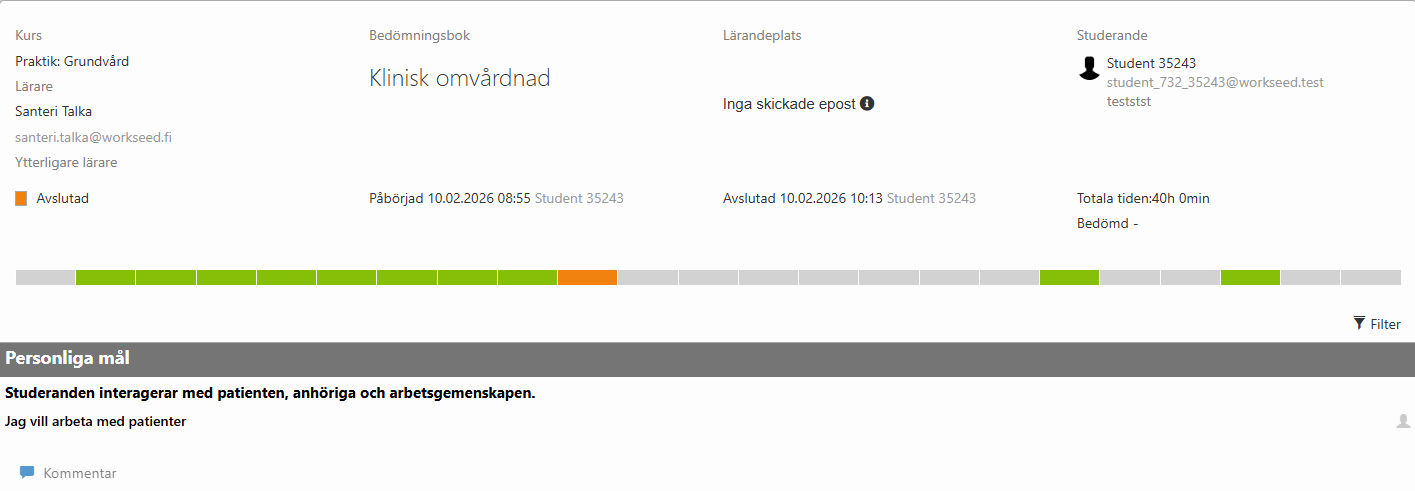
Använd knappen Kommentar för att ge feedback och skriftlig vägledning.
Studerandes uppgifter
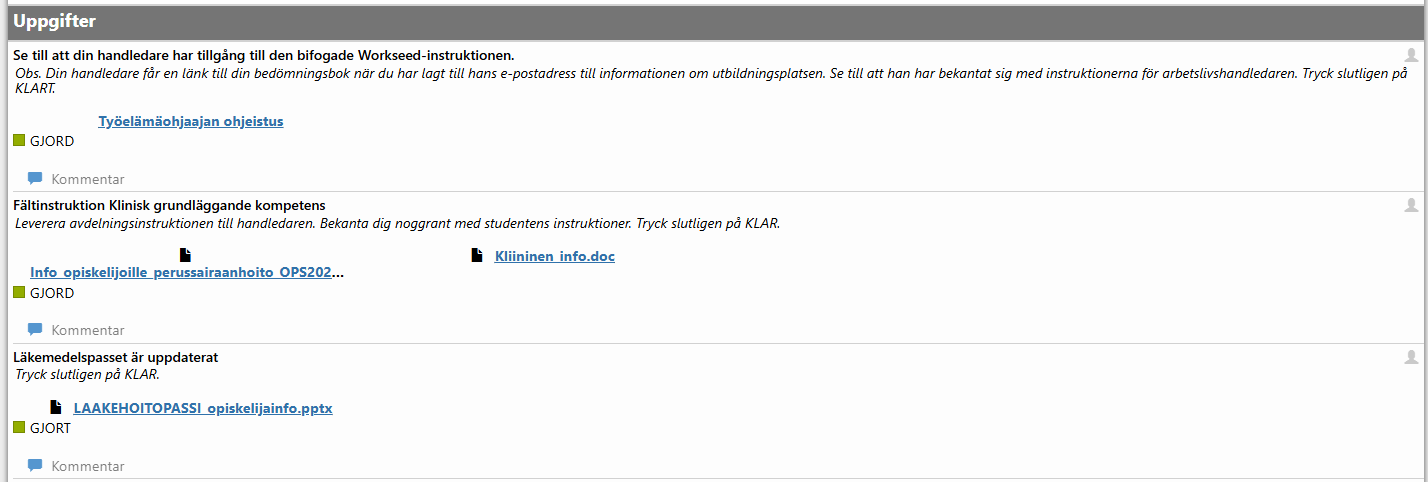
Bläddra nedåt för att hitta avsnitten om uppgifter för studerande. I exemplet, Dokumentinlämning. Du kan kontrollera att studeranden har lämnat in alla nödvändiga dokumentbilagor. Du kan också kommentera dem om du vill.

Halvtidsbedömning
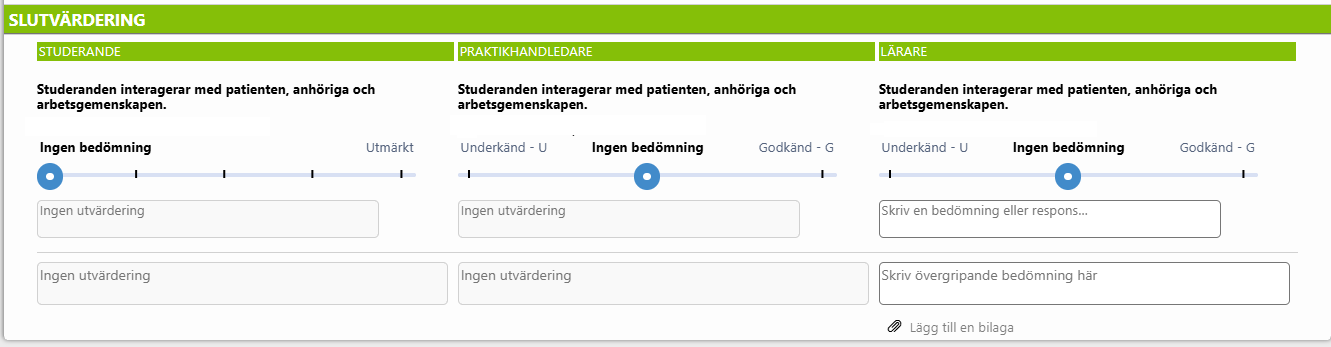
Bläddra nedåt för att se avsnitten om bedömning. Övningen innehåller vanligtvis en slutbedömning, men i långa övningar kan det också finnas ett separat avsnitt för delbedömning. Avsnittet har tre kolumner: den första för studeranden, den andra för praktikhandledaren och den tredje för handledaren.
Studeranden bedömer sin egen kompetens och utveckling i förhållande till målen, till exempel på en skala från ”Jag är utmärkt på detta” till ”Jag är inte bra på detta”. Dessutom måste studeranden skriva en reflektion. När man använder delbedömning är det obligatoriskt för studeranden att göra detta.
Praktikhandledaren och läraren har ofta också möjlighet att delta i den interimistiska bedömningen genom att använda sina egna kolumner. De är dock inte skyldiga att göra detta för varje enskilt mål, men det rekommenderas att de antecknar viktiga observationer och återkoppling på en mer allmän nivå i det övergripande bedömningsfältet.
Slutbedömning
I slutet av rapporten finns ett grönt markerat avsnitt för den slutliga bedömningen. Läraren ska godkänna varje studerandes mål med hjälp av skjutreglaget. En skriftlig bedömning/feedback är obligatorisk om du till exempel avvisar en studerandes mål som uppnått.

Radera publcierade övningar
Integration med Peppi
Skapa konton för lärare och administratörer
Som administratör kan du lägga till nya lärare och administratörer i miljön.
- Öppna användarhantering inom Administration.
- Välj gruppen för lärare. Klicka på kuvert-symbolen.

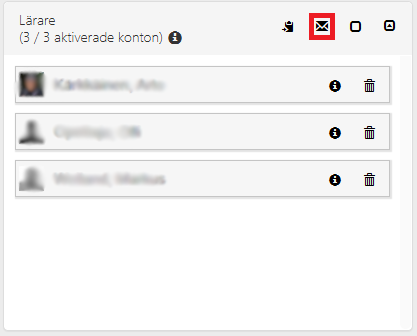
- Du kan lägga till en enskild användare. Fyll i användares information manuellt.
- Du kan också lägga till flera användare med en Excel-fl.

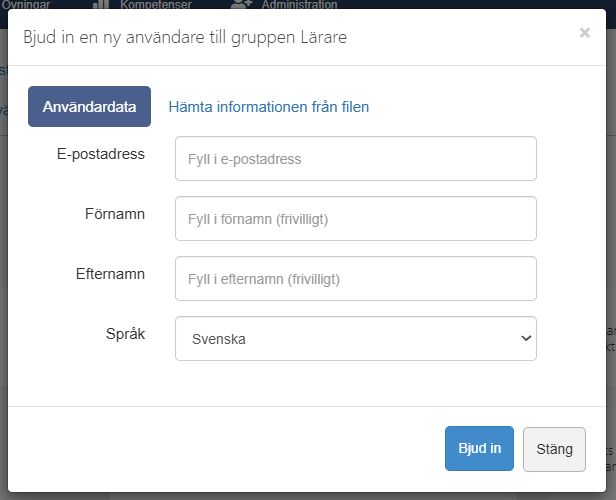
- Tryck slutligen på Bjud in. Om du har importerat adresser från Excel tar det ett ögonblick att skicka inbjudningsmeddelandena. Vänta ett ögonblick.
Lärare som praktikhandledare
Lärarens dubbelroll
Vanligtvis är praktikhandledare personer utanför organisationen, till exempel en arbetsplats representant. Därför kan studerande vanligtvis inte lägga till e-postadressen till en lärare som tillhör organisationen som praktikhandledare. I detta fall får studeranden ett meddelande om att ändra adressen.
En lärare från organisationen kan fungera som praktikhandledare genom att aktivera grupperna för praktikhandledare. Som standard är grupperna inte synliga i vyn Användarkonton. Funktionen måste aktiveras i vyn Praktikhandledare på sidan Administration.
Namnge en praktikhandledargrupp
När funktionen är aktiverad kan du lägga till en grupp och namnge den, till exempel ”Praktikhandledare (lärare)”. Om det behövs kan du skapa flera grupper.

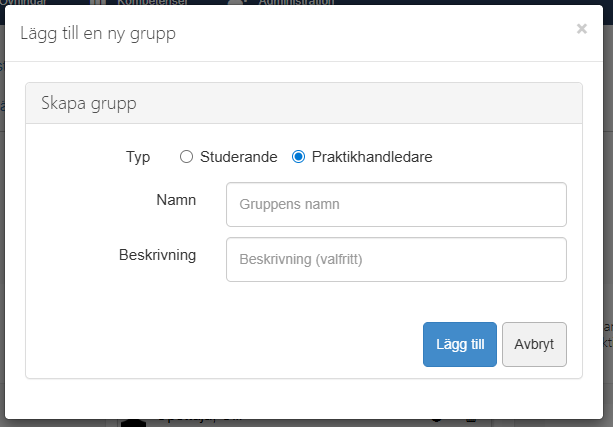
Lägg till användare med dubbla roller i gruppen, antingen genom att dra dem eller genom att lägga till konton med hjälp av kuvertknappen.
MIljöns inställningar
Administratörer kan också redigera miljös inställningar på fliken Administration.


Bedömning
Du kan redigera inställningarna för miljös bedömningar, till exempel de bedömningsskalor som används i miljön, och definiera snabb feedback som kommentatorerna kan använda. Vi rekommenderar att du endast aktiverar de bedömningsskalor som används i de kurser som hanteras i Workseed. Vanligtvis används följande i yrkeshögskolor:
- Universitetsbedömning (0-5)
- Godkänd, Underkänd
- Godkänd, Godkänd med villkor, Underkänd
Snabb feedback kan användas för att göra lärarnas arbete snabbare genom att definiera allmänna inledande meningar för feedback, varefter läraren kan skriva individuell feedback om prestationen.
Övningstyp
Vyn definierar de övningstyper som är tillgängliga i miljön. Typiska övningstyper är bedömningsbok, utbildningsrapport, inlärningsuppgift och så vidare. När övningstypen definieras väljs dokumenttypen som antingen rapport, dagbok eller bedömningsprotokoll.
Övningstyperna tar hänsyn till användbarheten i olika användningsfall. Dagbok är till exempel utformad för regelbunden, standardiserad rapportering. Den kan användas för att skapa en inlärningsdagbok där studerandena kan göra så många anteckningar de vill, till exempel under en utbildningsperiod.
Publiceringsinställningar
Lärarbyte av studerande gör det möjligt för studerande att byta lärare som ansvarar för deras övningar. Denna inställning aktiveras vanligtvis i situationer där information om den ansvariga läraren inte är tillgänglig förrän studeranden påbörjar övningsperioden.
Standardinställningen för automatisk publicering till nya gruppmedlemmar gör att studerande som läggs till i studentgruppen automatiskt får samma övningar som tidigare har publicerats till gruppen.
Period
I period kan du definiera specifika tidsperioder baserat på hur din organisations aktiviteter är indelade under läsåret. Om du till exempel har fem separata perioder kan du definiera deras tidsramar. När man publicerar övningar i framtiden, behöver man bara välja slutdatum för önskad period som deadline för övningen.
Lärostigar
Lärostigar gör det möjligt att dela upp studiemoduler i etapper eller logiska avsnitt. Du kan till exempel gruppera övningar som rör praktisk träning i en egen lärandeväg, medan simuleringsövningar kan placeras i en annan väg. Definitioner av inlärningsvägar gäller för alla kurser i miljön. Deras implementering bör planeras noggrant, och du bör överväga om det finns ett verkligt behov av fasindelning.
Examen
Du kan skapa filter i kursvyn. Filter gör det enklare att använda miljöer med ett stort antal kurser. Typiska filter är examensnamn (t.ex. sjuksköterska, folkhälsosjuksköterska) eller undervisningsspråk. När du har lagt till ett filter kan du välja det för de önskade kurserna.
Tema
Vyn Tema används för att redigera miljöns visuella utseende när det gäller organisationens logotyp och färger. Färgerna ska representera organisationens image, men framför allt måste man se till att kontrasten gör miljön tydlig att se. Om så önskas kan organisationens administratör enkelt exportera det anpassade temat till andra miljöer där de har motsvarande rättigheter.
Internetlänkar
Du kan skapa en lista av internetlänkar din miljö behöver.
Du kan också ersätta Workseeds officiella supportsidor med organisationen segna länkar, i fall det behövs.
Språk
Aktivera eller inaktivera språk som innehållsproducenter kan använda.
Observera att om innehåll har redan skapats på ett språk, kan språket inte tas bort.
Övriga inställningar
Övriga inställningar som är nödvändiga för yrkeshögskoleutbildning är:
Med inställningen för ytterligare information i PDF-filer kan du aktivera ett allmänt fält för ytterligare information för PDF-utskrifter. Du kan till exempel ange din faktureringsadress i textfältet.
Med hantering av dataskyddsförklaringar kan du ladda upp en miljöanpassad dataskyddsförklaring.
Allmän information om bedömningsboken
Bedömningsboken innehåller vanligtvis separata sidor för
- allmänna instruktioner
- preliminära uppgifter
- uppgifter som ska slutföras under utbildningen
- personliga kompetensmål
- halvtidsbedömningar
- slutbedömningar.

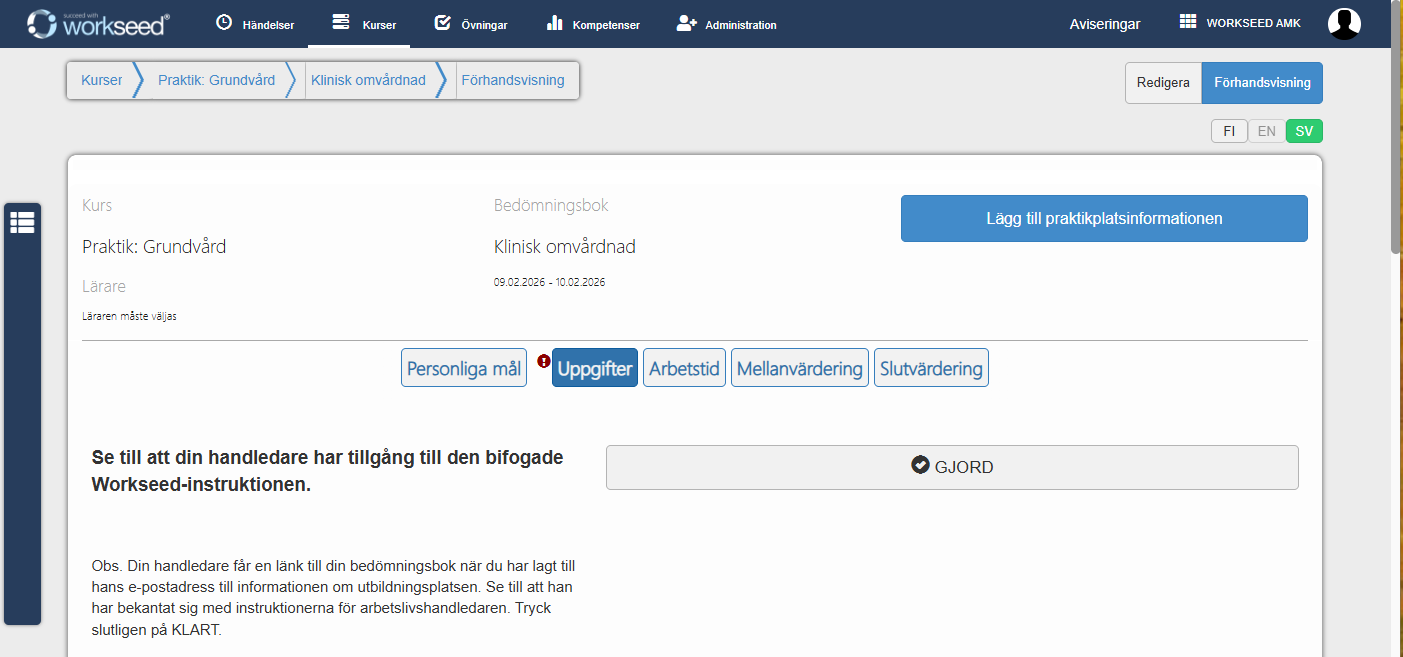
Sidorna som rör halvitdsbedömningar och slutbedömningar samt personliga kompetensmål skapas automatiskt av systemet. Deras innehåll definieras av bedömningsinställningarna. Det är viktigt att notera att innehållet på dessa sidor inte kan redigeras, till skillnad från andra sidor.
Sidan med allmän information och uppgifterna kan däremot redigeras. Det är en god praxis att ordna sidorna som ingår i bedömningsboken i kronologisk ordning, med början från vänster.
Det är viktigt att notera att alla parter har tillgång till innehållet i bedömningsboken. Det innebär att handledaren också kan se hela bokens innehåll. Om utbildningen innehåller avsnitt (till exempel en utbildningsrapport) som handledaren inte ska ha tillgång till, bör dessa avsnitt implementeras som separata övningar.
Skapa en bedömningsbok
När du skapar en ny bedömningsbok har du möjlighet att skapa en helt ny bedömningsbok från grunden, eller kopiera en befintlig bedömningsbok som bas för en ny.
Att skapa en helt ny bedömningsbok börjar från fliken Kurser. Välj en kurs och skapa en ny övning med Skapa ny. Välj Bedömningsbok som övningstyp. Gen övningen namn.

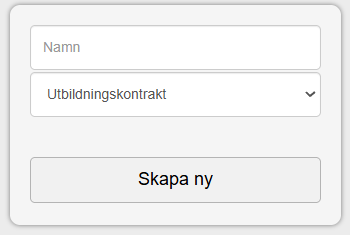
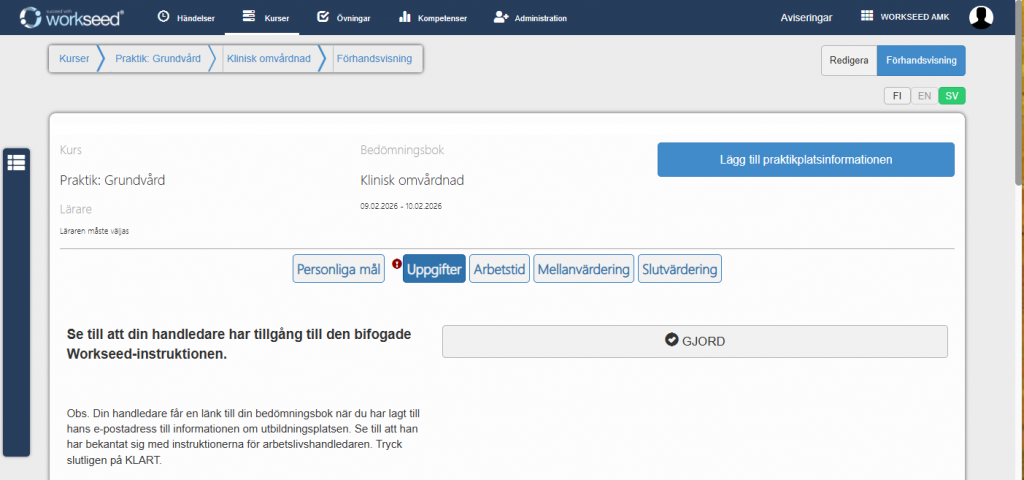
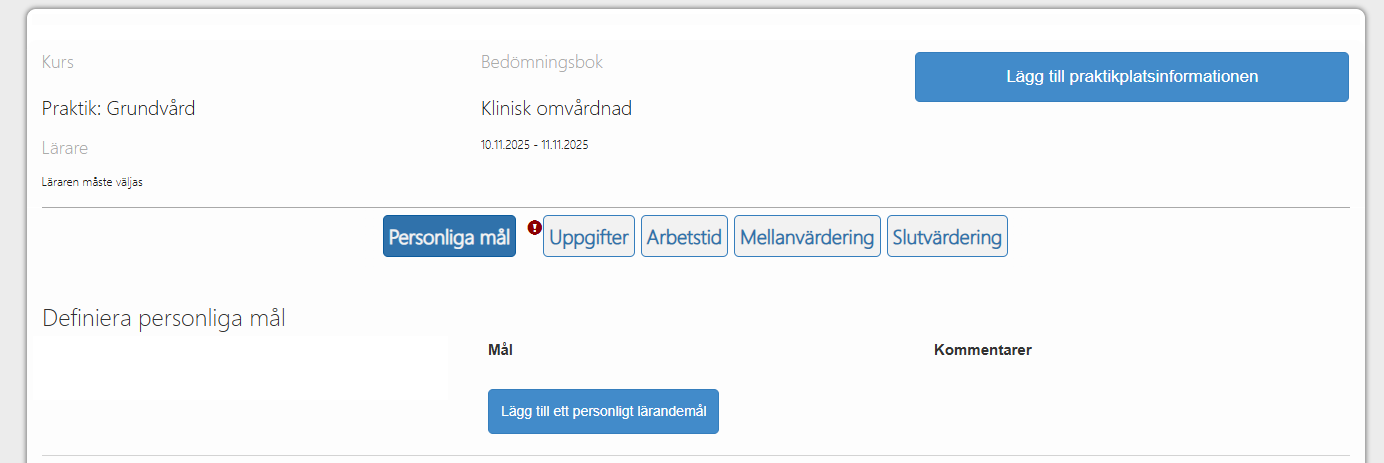
När du har skapat bedömningsboken klickar du på Öppna för att öppna bedömningsboken. Som standard öppnas en förhandsgranskning av bedömningsboken. En helt ny bedömningsbok innehåller två sidor som standard, en sida för uppgifter och en för rapport. Det är en bra idé att börja bygga en ny bedömningsbok genom att definiera de sidor den ska innehålla och namnge dem. Du kan skapa och redigera nya sidor och deras innehåll genom att klicka på knappen Redigera i det övre hörnet.

Kopiera och radera en bedömningsbok
Ett annat sätt att skapa en ny bedömningsbok är att kopiera en befintlig bedömningsbok och modifiera den så att den passar en annan kurs. Detta är ofta det snabbaste sättet att skapa en bedömningsbok för nya kurser, till exempel när läroplanen uppdateras.

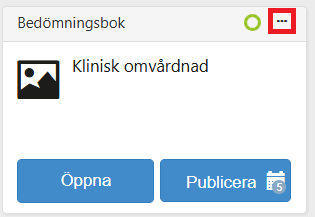
Öppna kursen där den ursprungliga bedömningsboken finns. Öppna en meny genom att klicka på tre punkter. Välj Kopiera. Välj till vilken kurs du vill kopiera övningen.

Observera att när du kopierar bedömningsboken överförs inga information om studerande eller deras prestationer. Bedömningsbokens inställningar raderas också vid kopiering, eftersom de bestäms enligt specifikationerna för målkursen.
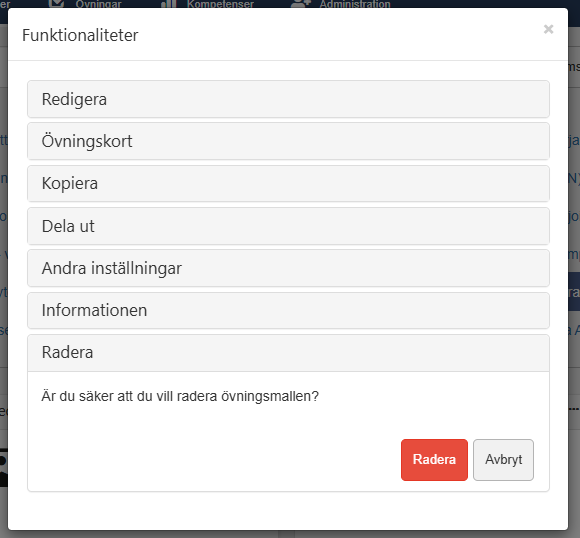
Om det är nödvändigt att radera bedömningsboken kan detta göras från samma meny som finns bakom de tre punkterna. Välj Radera från menyn och bekräfta borttagningen genom att klicka på knappen Ta bort.
Observera att när du tar bort en bedömningsbok kommer även studerandes publicerade bedömningsböcker som inte har påbörjats att raderas. Raderingen påverkar inte sådana bedömningsböcker som studerande redan börjat genomföra. Som en tumregel kan studerande slutföra ofullständiga bedömningsböcker även om de är raderade.
Lägg till och redigera sidor
För att lägga till och redigera sidor, gå till redigeringsläge genom att klicka på knappen Redigera.


Du lägger till en ny sida längst ner på sidan. Ge sidan namn och klicka på Lägg till ny sida. Den nya sidan visas i redigeringsvyn ovanför lärandemålen. Du kan ändra sidornas ordning i bedömningsboken genom att dra och släppa. Sidor som är högre upp visas på vänster sida av bedömningsboken.


Kopiera sidor mellan övningsmallar
Du kan också kopiera sidor från befintliga övningsmallar till bedömningsboken. Det finns två sätt att göra detta.
1. Importera en sida från en befintlig övningsmall.
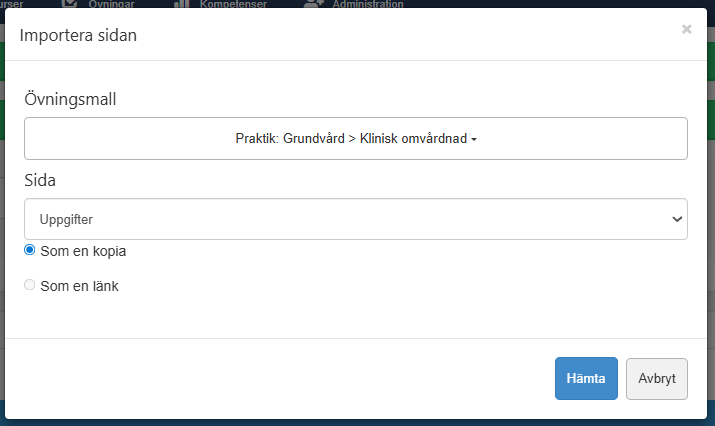
Du importerar sidor med knappen Importera sida längst ner på sidan. I fönstret som öppnas väljer du först den övningsmall där sidan som ska importeras finns. Välj sedan den övningsmallsida som du vill importera till övningsmallen från menyn nedan. Bekräfta importen genom att klicka på knappen Importera.
Att importera en sida är ett bra sätt att göra detta om du redan vet exakt var den önskade sidan finns i övningsmallen.

2. Kopiera en sida mellan övningarna.
För att börja kopiera sidor, välj sidan eller sidorna du vill kopiera genom att klicka på rutan Välj den här sidan.
När alla sidor du vill kopiera är markerade, gå till toppen av sidan och välj den övningsmall du vill kopiera sidorna till från menyn. Bekräfta kopian genom att klicka på knappen Kopiera.
Att kopiera en sida är en användbar metod när du hittar en sida i en befintlig övning som också kan användas någon annanstans.


Dela sidor mellan övningsmallar
Alternativt kan du längst ner i sidans importvy välja att du vill importera sidan från en annan övningsmall som en länk.

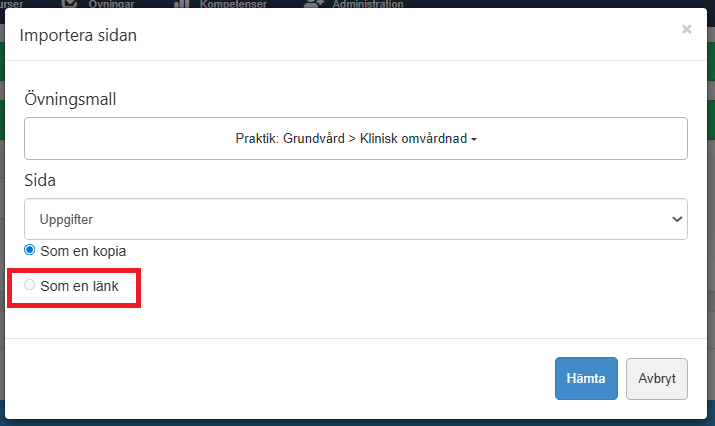
I det här fallet kommer sidan att länkas till den ursprungliga övningsmallen Ändringar på den ursprungliga sidan kommer att bli synliga också på den delade sidan. Ändringarna blir synliga även för studerande som redan har börjat genomföra övningen. Det betyder att du kan lägga till artiklar och uppgifter på sidan, samt redigera uppgifter, och ändringarna kommer även att gälla i de uppgifter som studeranden inte har slutfört.
I målövningsmallen ser du bara sidans namn i redigeringsvyn. Du kan ändra sidornas ordning och radera sidan. I förhandsgranskningen ser du hela sidinnehållet som det är i källövningsmallen.
Siddelningsfunktionen är inte aktiv som standard i nya miljöer. Om du behöver funktionen och den inte är tillgänglig i din miljö, vänligen kontakta Workseeds support.
Radera sidor
För att ta bort en sida klickar du på papperskorgsikonen i sidans namnlist. När du tar bort en sida blir du tillfrågad om du vill ta bort sidan.
Lägg till och redigera artiklar
Artiklar hänvisar till innehåll som inte inkluderar uppgifter.
Du kan börja redigera sidan med knappen Redigera. Du kan lägga till en ny artikel vid slutet av sidan. Ange ett namn för artikeln och välj Lägg till artikel.


Genom att klicka på det gröna titelfältet kan du öppna/stänga artikelns innehåll.

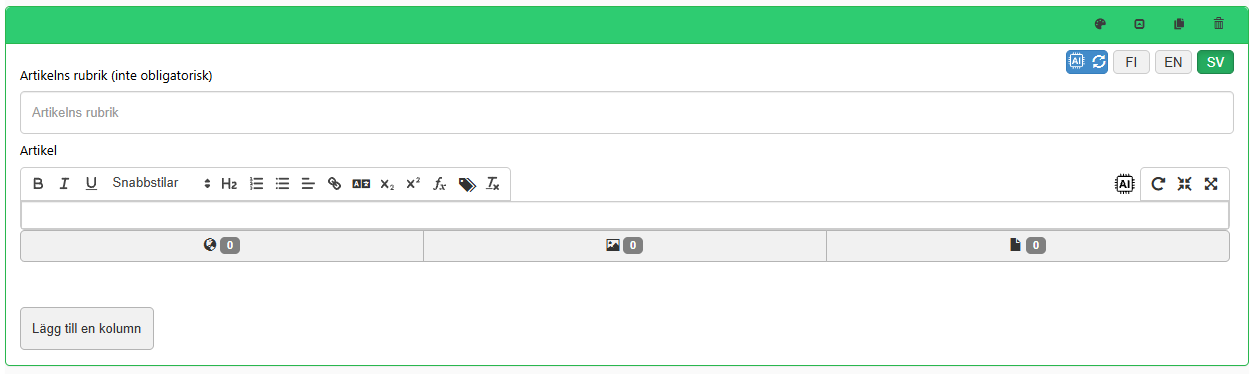
Artikelns titel visas högst upp. Titeln är inte obligatorisk, men den rekommenderas på grund av tillgängligheten. Skärmläsare känner igen titeln. Att använda titlar gör det också enklare att redigera innehållet, eftersom samma titel visas i den gröna titellistan. Titeln visas också i det slutliga innehållet med ett större fontstorlek än brödtexten.
Artikelns innehåll kan redigeras i redigeringsfältet. Funktionerna i redigeringsfältet låter dig redigera innehållet som du vill. Textformatering görs genom att markera texten som ska formateras och sedan klicka på önskad funktion.
Förutom vanliga formateringsverktyg som fetstil, understrykning och kursiv, finns det även olika snabba formateringar, underrubriker, numrering och punktlistning samt textjustering. Utöver dessa är det möjligt att lägga till länkar i texten, markera en specifik del av texten med en specifik språkkod, lägga till upphöjda och nedsänkta tecken, och till och med lägga till olika formler och definitioner i artiklar.
Observera att all formatering kanske inte syns som den är i redigeringsläget. Kontrollera alltid förändringar i förhandsgranskning. Var också uppmärksam på tillgänglighetsproblem när du producerar innehåll, såsom tydligt språk och uppdelning av texten i små logiska delar.
Lägg till upggifter
För att lägga till en ny uppgift, ange ett namn för uppgiften och klicka på Lägg till uppgift.


Varje uppgift har ett namn. Du kan lägga till ytterligare information vid behov. Uppgiften kan också innehålla länkar, bilder eller filer.

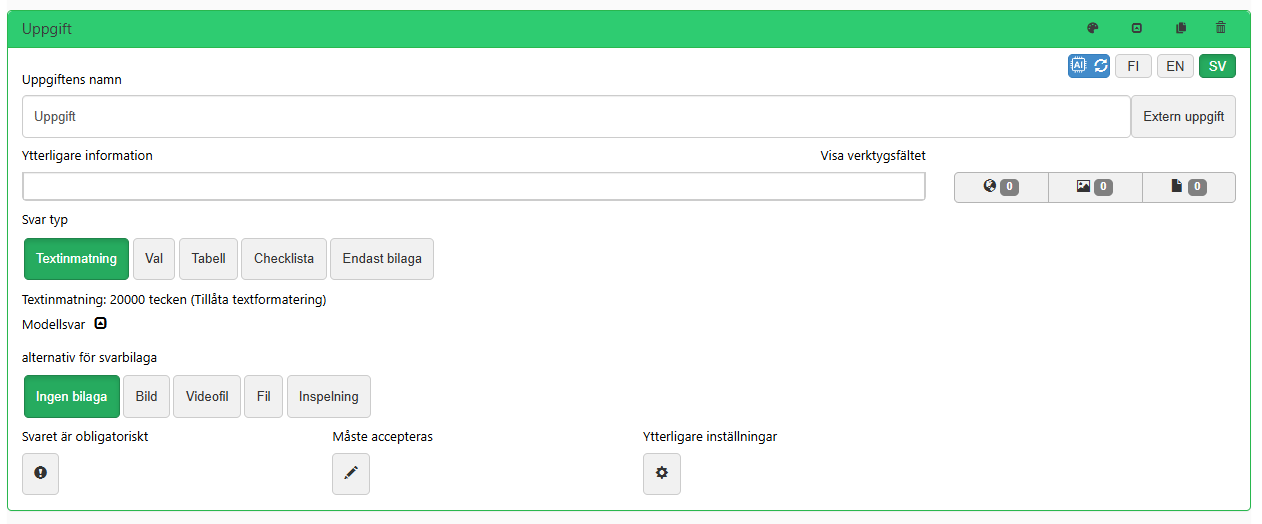
Det finns fem olika typer av uppgifter:
- text
- flerval
- tabell
- checklista
- bilaga
Varje svarstyp har sina egna unika inställningar. Uppgiftens inställningar öppnas genom att klicka på önskat alternativ i avsnittet Svarstyp.
Det är möjligt att lägga till ett modellsvar till alla uppgiftstyper. Modellsvaret visas bara för personen som bedömer uppgiften. Studerande ser inte modellsvaret. Denna funktion är användbar om till exempel uppgiften granskas av flera personer. Modellsvaret kan användas för att standardisera bedömningen. Det är också möjligt att bifoga en bilaga till modellsvaret.
Det är också möjligt att bifoga filer till svaren, till exempel bilder, videoklipp, filer eller ljudinspelningar. Det bilagsformatet du väljer avgör vilken typ av filer studerandena kan skicka in med uppgiften. Om du bara väljer en fil begränsar detta inte filformatet som kan laddas upp.
Ytterligare inställningar relaterade till alla uppgifter inkluderar om de är obligatoriska, om godkännande krävs och om uppgifterna måste genomföras i viss ordning.

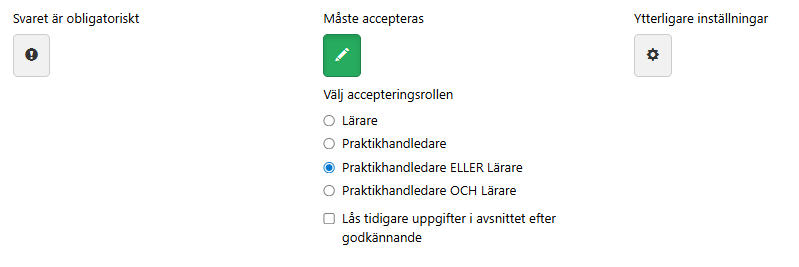
Om godkännande är obligatoriskt, kan följande personer godkänna svaret:
- Lärare
- Handledare
- Handledare ELLER Lärare
- Handledare OCH Lärare
Det är också möjligt att låsa tidigare uppgifter efter att uppgiften har godkänts.
Studerande måste slutföra alla obligatoriska uppgifter innan de markerar betygsboken som gjord.
Uppgiftstyper
Det finns flera typer av uppgifter som kräver olika svar från studerande.

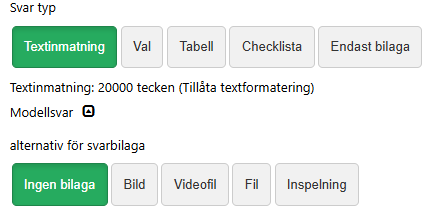
Textinmatning

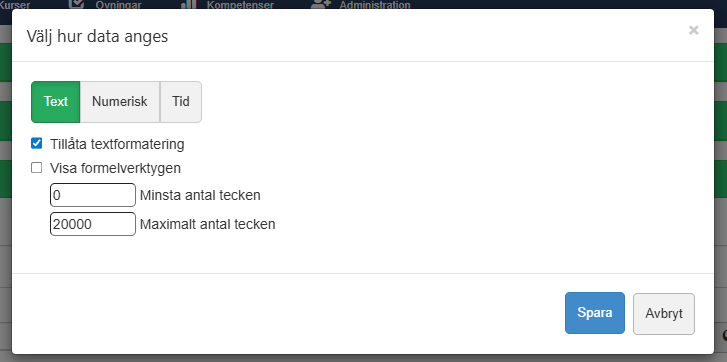
Studerande matar in information i en format som du väljer i inställningar. Svar kan vara i form av text, siffror, eller tid.
Flerval

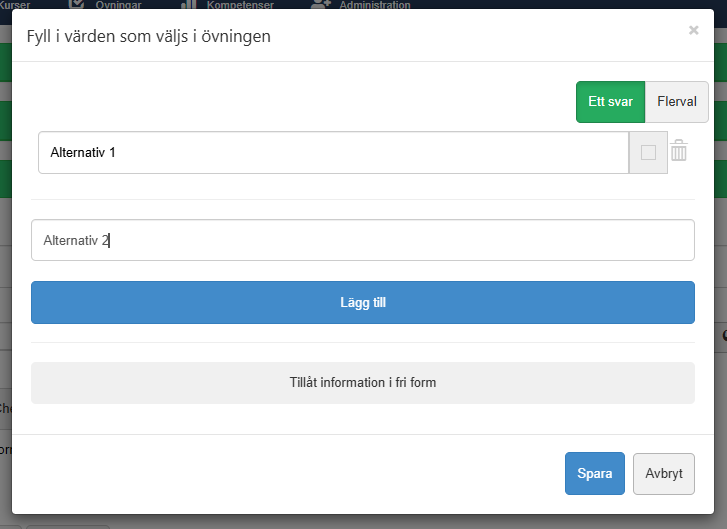
Studerande kan välja mellan alternativ du anger. Dessutom kan fritt formulerad information tillåtas som eleven själv kan lägga till. Uppgiften kan implementeras som flervalsfrågor eller på ett sådant sätt att endast ett alternativ kan väljas.
Tabell

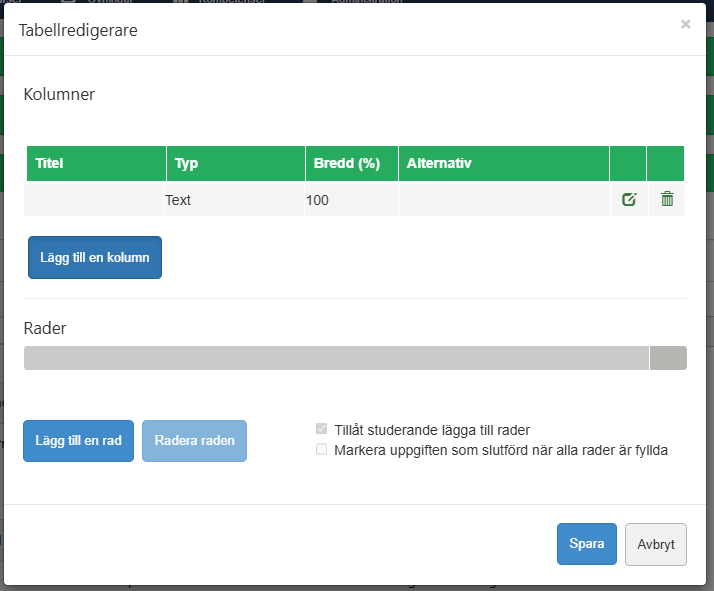
I en tabelluppgift måste du ange kolumnerna och vilken typ av data som ska fyllas i. Baserat på datatypen visas ytterligare inställningar i avsnittet Alternativ. Nödvändiga rader kan antingen redan läggas till i tabellen eller så kan eleven tillåtas att lägga till rader.
Checklista

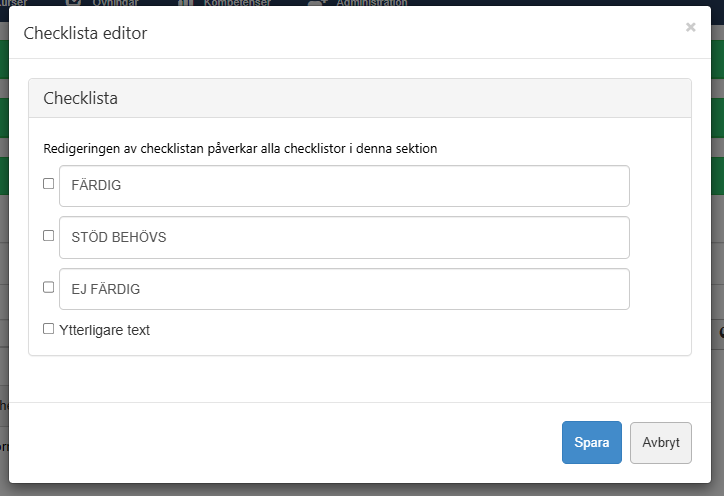
Checklista kan ha maximalt tre valbara objekt. Valbara objekt markeras genom att kryssa i dem. Dessutom kan ett ifyllbart textfält tillåtas, där eleverna kan lägga till text (till exempel för att förtydliga sitt svar).
Endast bilaga

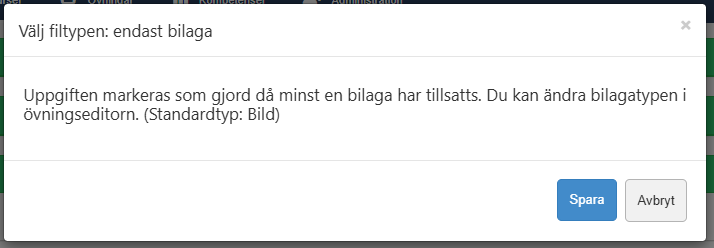
Uppgiftstypen Endast bilaga fungerar som en ”utlämningslåda” för filer som ska returneras. Du kan ange vilken typ av fil ska lämnas in. Bilaga kan till exempel vara bild, video, ljudfil, eller vilken fil som helst.
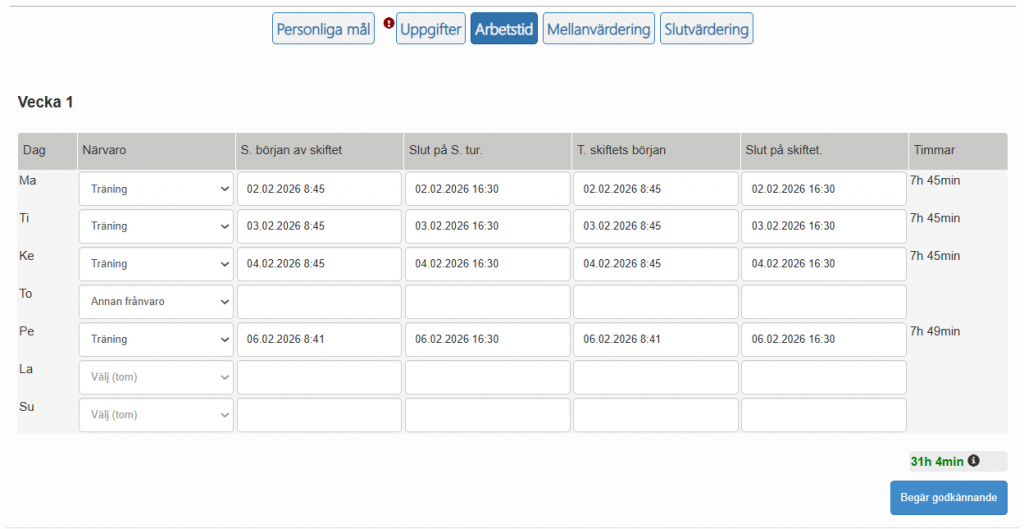
Rapportering av arbetstid
Arbetstid rapporteras med en tabell.
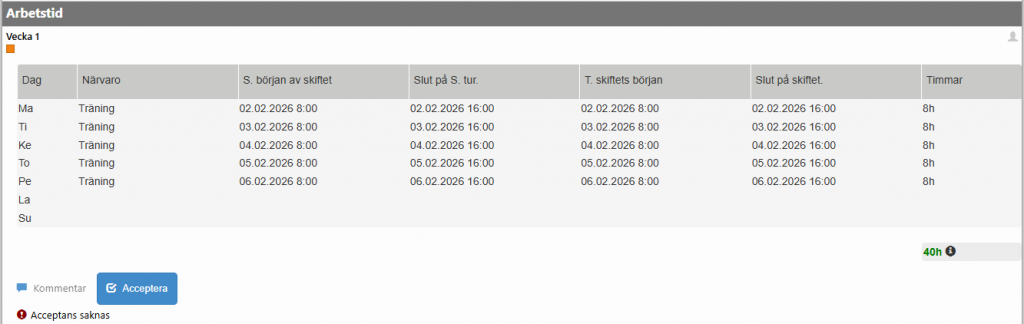
I praktiken har arbetstidsspårning implementerats på ett sådant sätt att varje utbildningsvecka utgör en separat uppgift. Implementeringen har gjorts på detta sätt eftersom uppgifterna kräver obligatoriskt godkännande och genom att dela upp varje vecka i sin egen uppgift har utbildningshandledaren möjlighet att godkänna timmarna veckovis. Om timmarna för hela utbildningen fanns i en tabell skulle godkännande endast vara möjligt i slutet av utbildningen.

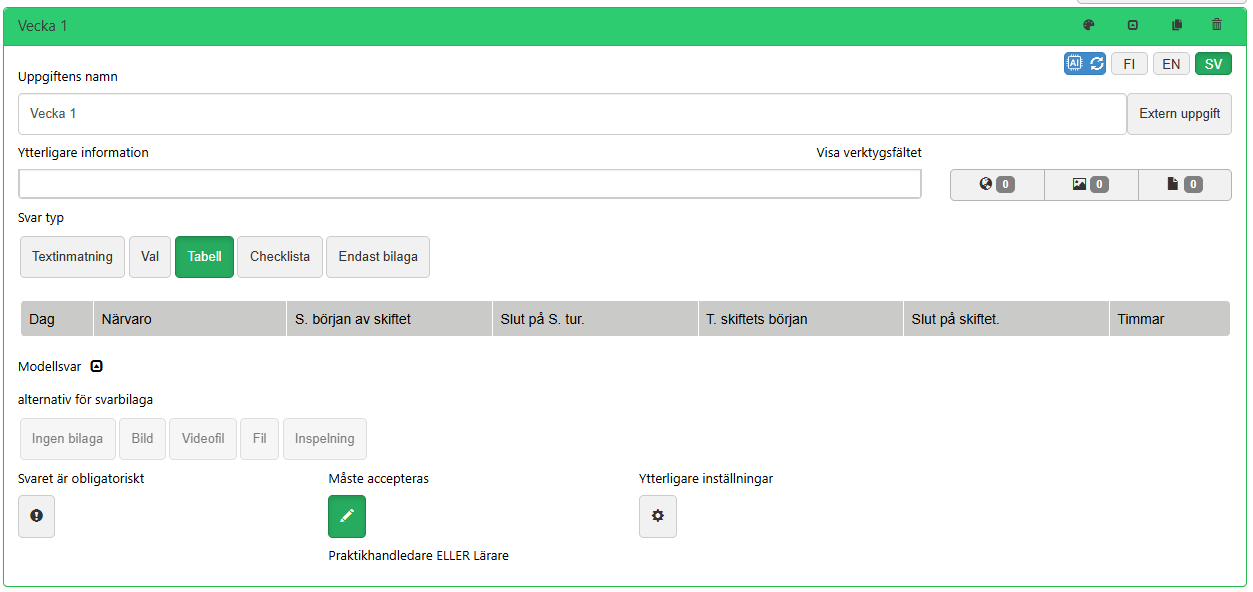
Tabellerna som används för att uppfölja arbetstid är strukturerade på ett sådant sätt att de har egna kolumner för veckodag, närvaro samt planerade och faktiska start- och sluttider för arbetspass. Den sista kolumnen visar antalet arbetade timmar, vilket automatiskt beräknas utifrån de faktiska start- och sluttiderna för arbetspasset. Kolumnen Närvaro har förinställda alternativ som kan väljas.

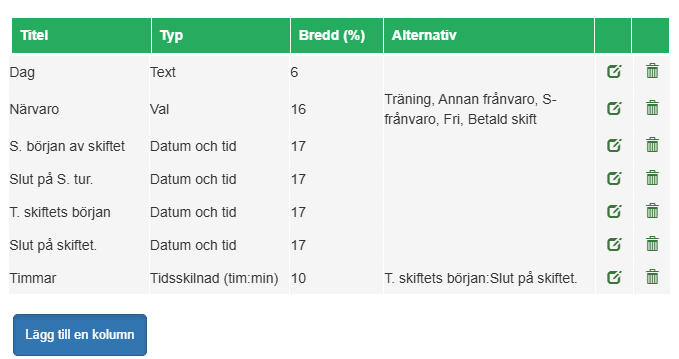
Dessutom har tabellen egna rader för varje veckodag. Nya kolumner och rader läggs till genom att klicka på antingen Lägg till kolumn eller Lägg till rad. Det skulle också vara möjligt att låta studenten lägga till nya rader i tabellen, men eftersom raderna i exemplet är efter veckodag är detta inte nödvändigt.
Observera att antingen en lärare eller en praktikhandledare har rollen att godkänna arbetstider. Praktikhandledaren ansvarar för att övervaka och godkänna arbetstider, men att lägga till en lärare som alternativ godkännare gör det möjligt för läraren att göra det om praktikhandledaren inte kan godkänna timmar.
En annan sak att tänka på är att ta bort godkännande. En lärare kan ta bort ett godkännande som gjorts av en instruktör, men en instruktör kan inte ta bort en lärares godkännande. Administratörer av miljön kan ta bort godkännanden som gjorts av både lärare och instruktörer.
När du har slutfört uppgiften relaterad till att spåra arbetstid under den första veckan kan du enkelt kopiera den beroende på hur många veckor praktiken är uppdelad i. Kopiering av uppgiften görs genom att klicka på ikonen ”Kopiera eller flytta uppgift” till höger om den gröna fältet.
Segment
Innehållet på sidorna kan struktureras med hjälp av segment. Varje sida kan ha flera avsnitt.
Segmentet läggs till genom att klicka på knappen Lägg till nytt segment högst upp på varje sida. Namnge det nya segmentet och klicka på Lägg till.


Övningar kopieras eller flyttas till segmentet genom att klicka på ikonen Kopiera eller flytta uppgift i namnlisten för uppgiften eller artikeln. I fönstret som öppnas väljer du om du vill kopiera eller flytta uppgiften i fråga och vilket segment du vill kopiera eller flytta uppgiften till. Bekräfta ändringen genom att klicka på antingen Kopiera eller Flytta, beroende på vilken åtgärd du vill utföra.
Segment har också möjlighet att expandera eller komprimera dem. Avsnitt kan därför användas i de fall där hela innehållet i ett avsnitt inte behöver vara synligt hela tiden, utan studenten kan expandera eller komprimera avsnittet själv. I det här exemplet kan studenten sammanfatta uppgifterna relaterade till andra veckor och fokusera endast på uppgifterna för en vecka.
Redigera bedömningsboken
Om övningen har redan publicerats och studerande redan har börjat genomföra den, är möjligheterna att redigera övningen begränsade.
När du börjar redigera en övning som redan har startat måste du välja om du vill tillämpa ändringarna på redan påbörjade övningar.

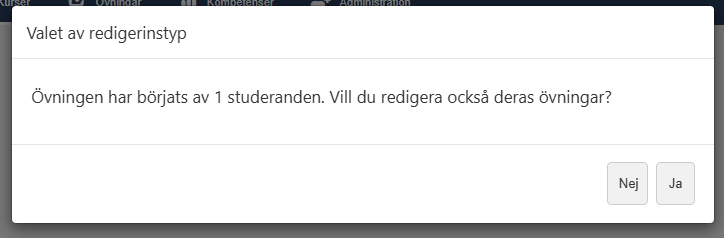
Om du väljer Ja är de ändringar som kan göras begränsade. Följande ändringar kan inte göras i övningar som redan har startat:
- ändra uppgiftstyp
- ta bort en uppgift, ett avsnitt eller en sida om studenten redan har förberett ett svar på dessa
- ta bort lärandemål

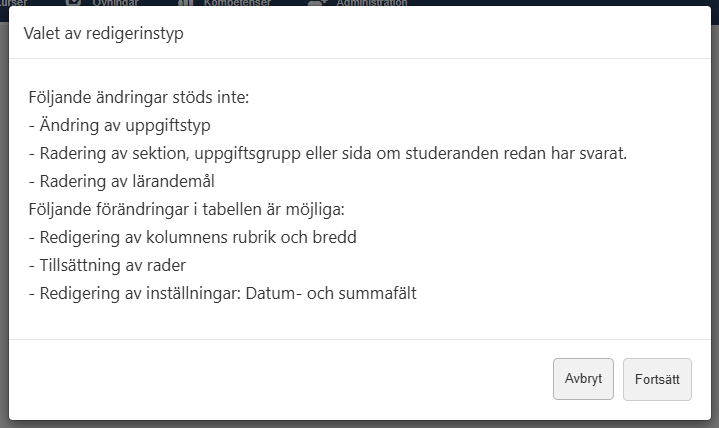
I praktiken är de ändringar som kan göras i påbörjade övningar kosmetiska, såsom att korrigera stavfel eller göra mindre ändringar i innehållet.
Om du väljer att redigera exklusivt sådana övningar som inte ännu har påbörjats, kan du göra ändringar fritt, inklusive bedömningsbokens struktur. Studerandena kommer alltid att få bedömningsboken med det innehåll som fanns vid tidpunkten för starten.
Som en allmän riktlinje kan ändringar som görs i bedömningsbokens struktur inte riktas till bedömningsböcker som har påbörjats, men ändringar är tillåtna i övrigt.
Om det är nödvändigt att göra en ny version av bedömningsboken, till exempel för nästa läsår, rekommenderar vi att bedömningsboken kopieras och dess namn byts. På så sätt kan användarna enkelt identifiera den nya versionen och veta när de ska börja använda den korrekt.
Allmän information om att publicera övningar
Alternativa sätt att publicera
Publicera automatiskt
Automatisk publicering innebär att uppgiften publiceras automatiskt för studerande som har blivit antagna för kursen. För automatiska publikationer är det möjligt att ange en lärare som läggs till automatiskt som den ansvariga läraren för automatiska publiceringar.
- Inställningen finns i Administraition > Publiceringsinställningar
- Om läraren anges automatiskt, bör man granska att läraren är den korrekta
- Om läraren inte anges, bör man välja den ansvariga läraren manuellt när man automatiserar publiceringen


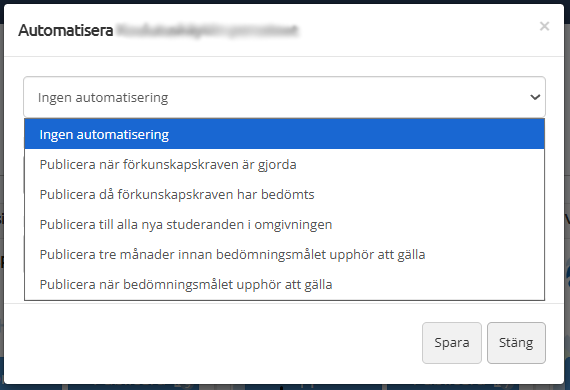
Automatisk publicering skapas genom att klicka på blixtikonen högst upp i övningen. Välj ”Publicera vid kursregistrering i Peppi” i rullgardinsmenyn och klicka sedan på ”Spara”.
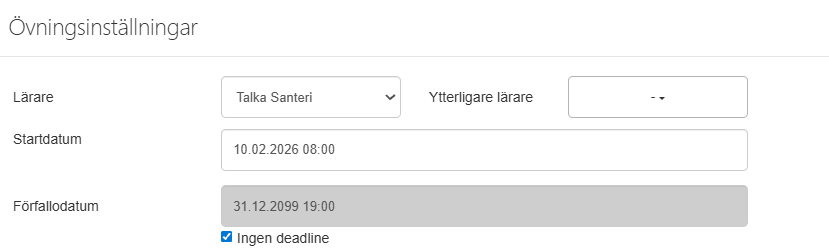
Granska att läraren är korrekt, och vid behov byta läraren eller lägg till en.

Det är möjligt att ändra den ansvariga läraren senare.
1. Byta läraren för hela övningen på fliken Händelser. Välj övningen och klicka på pennikonen för att öppna inställningarna.


2. Byta läraren för enskilda studerande genom att klicka på kursen, välja de relevanta studerande och klicka på Redigera. Välj den rätta läraren i fönstret som öppnar sig.

OBS. Automatisk publicering kan vara nyttig i fall det finns få lärare och de ansvariga lärarna oftast är desamma. Om det finns ett stort antal ansvariga lärare, kan automatisk publicering orsaka onödigt arbete.
Publicera manuellt
Testkonton
Istället för riktiga studerandekonton är det möjligt att skapa och använda testkonton i Workseed. Testkonton låter dig att testa innehåll från studerandes synvinkel. Med testkonton kan du genomföra övningar och uppgifter.
För att börja använda testkonton skapar du en ny användargrupp för teststuderande. Detta görs på fliken Användare i Administration-menyn. Klicka på Lägg till ny grupp och namnge gruppen, till exempel Teststuderande.

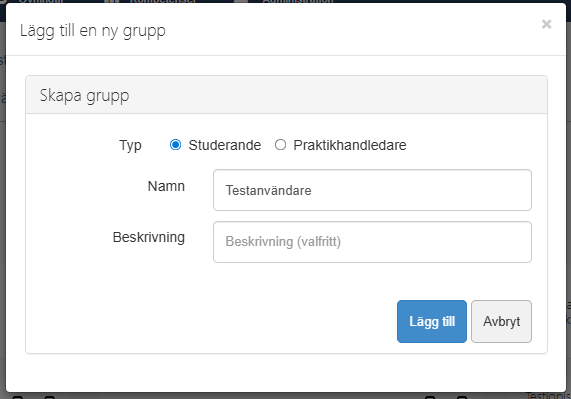
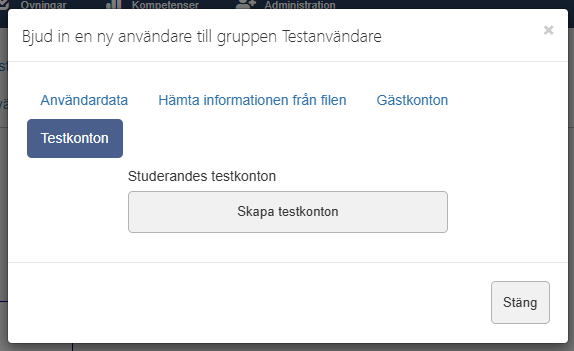
När du har skapat en grupp klickar du på pilikonen i det övre högra hörnet av den nya grupprutan för att öppna gruppinformationen. Testkonton skapas genom att klicka på kuvertikonen och välja Testkonton. Skapa testkonton i fönstret som öppnas.


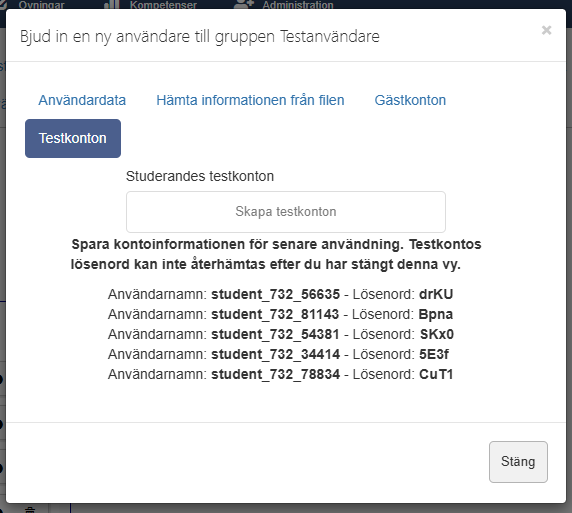
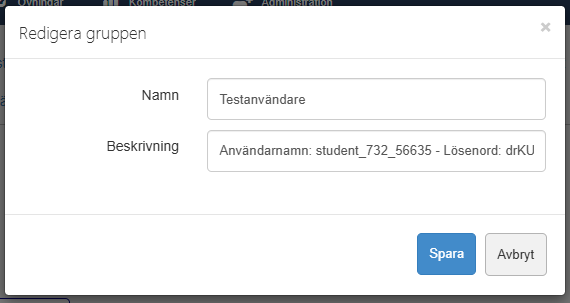
OBS: Efter att ha skapat testkonton ser du deras uppgifter. Kopiera informationen. Du kommer inte att se testkontonas lösenord igen. Vi rekommenderar att du kopierar informationen till gruppens beskrivning.

Nu kan du publicera en enskild övning eller en hel kurs till personerna i testgruppen. När du har loggat in med dina inloggningsuppgifter för testkontot får du en autentisk studentvy av övningarna.
Skapa en kurs
Skapa en kurs
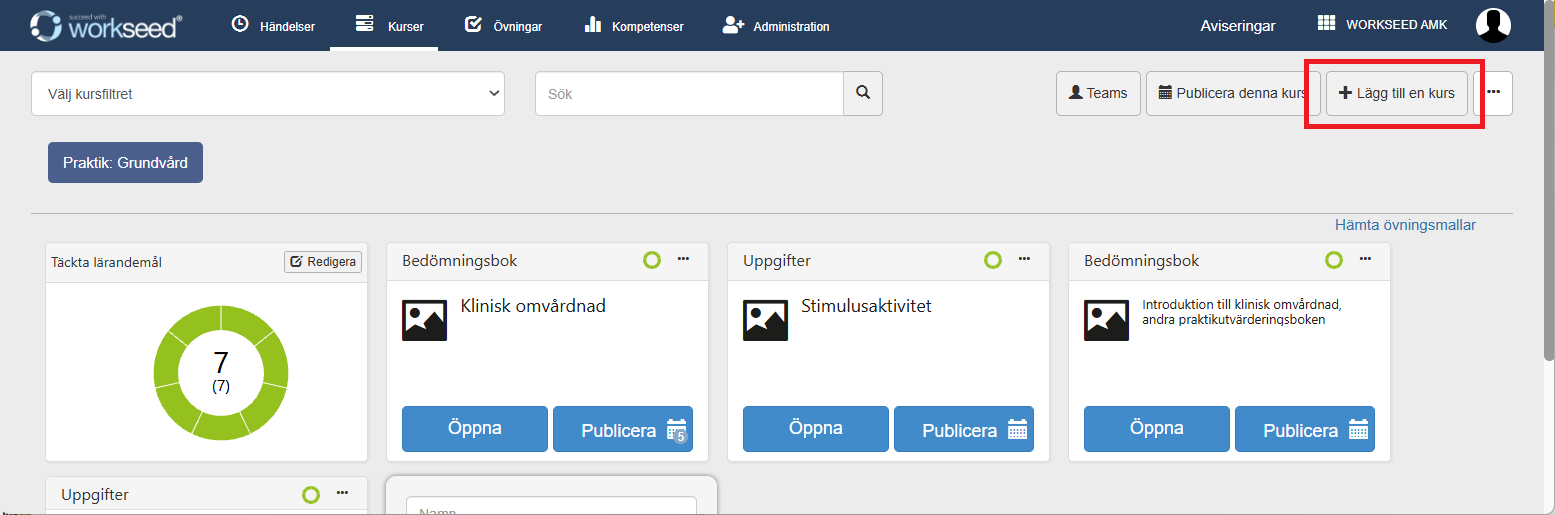
1) Lägg till en ny kurs men knappen Lägg till en kurs

2) Ange namnet på kursen och, om så önskas, dess Peppi-kod. Du kan också lägga till Peppi-koden senare.

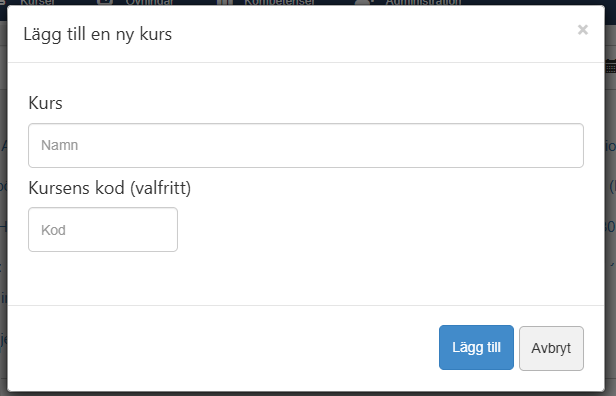
Kursens kod
Ofta integreras till administrationssystemet Peppi. Integrationen gör det möjligt att automatiskt öppna nya användarkonton, skapa grupper, och publicera innehåll. Studerande som godkänns för kursen i Peppi överförs automatiskt till Workseed. Önskade innehåll kan automatiskt publiceras för studerandena.
En kurs på Workseed kan länkas till Peppi med Peppi-kurskoden. Ange koden när du skapar kursen på Workseed. Observera, att i Peppi är kurskoden och implementeringens kod olika saker. Kurskoden har ingen bindestreck.

Därefter söker Peppi-integrationen efter studerande som godkänts för genomförandet av kursen i fråga och bildar automatiskt en grupp för dem. Genomförandegruppen uppdateras en gång om dagen, då nya godkända studerande automatiskt läggs till i gruppen. Observera att studeranden som har tagits bort från implementeringen inte automatiskt tas bort från Workseed-gruppen.
Peppi-synkroniseringen kan också startas manuellt från Workseed genom att klicka på knappen Begär synkronisering av studentinformationssystemet på fliken Administration, segmentet Användare.
Som standard genomförs sökningen efter implementeringar fyra månader före sökdatumet, och pågående implementeringar söks också. Med andra ord tar sökningen inte hänsyn till implementeringar som ligger mer än fyra månader fram i tiden eller som redan har avslutats.
Observera att när du lägger till kurskoden, kommer data om kursen och studerandena att överföras till Workseed. Ingenting kommer att publiceras och studerandena kommer inte att få några notifikationer. Det är möjligt att lägga till kurskoderna färdigt i förhand, före plattformen tas i bruk.
Kopiera en kurs
Det är oftast enklast att skapa en ny kurs genom att kopiera den från en befintlig kurs. Efter kopieringen kan du redigera innehållet som du vill.
Välj kursen att kopiera
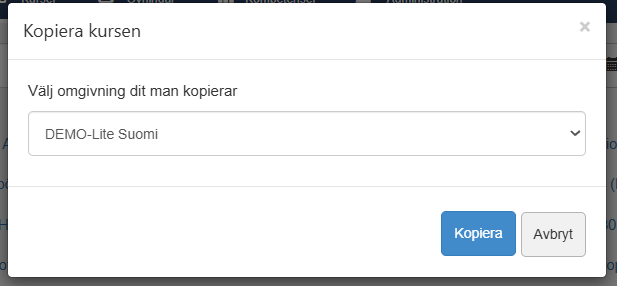
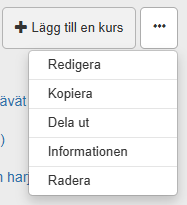
Öppna menyn och tryck på Kopiera.

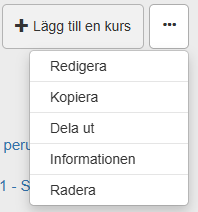
Välj miljön till vilken du vill kopiera kursen. Tryck på Kopiera. Du kan endast kopiera till miljöer i vilka du har användarrättigheter.

Dela en kurs
En kurs kan delas mellan flera miljöer. En delad kurs är identisk i alla miljöer, vilket gör det enklare att underhålla. När man gör ändringar till den ursprungliga kursen kommer de att vara tillgängliga i alla miljöer.
Den här funktionen är särskilt användbar, till exempel i examina som ges på flera platser. Det är inte en bra idé att dela en kurs om miljöspecifika ändringar görs i kursen. I dessa fall bör kursen kopieras.
Välj kursen som ska delas.
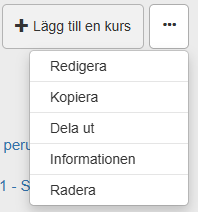
Tryck för att öppna menyn och välj Dela.

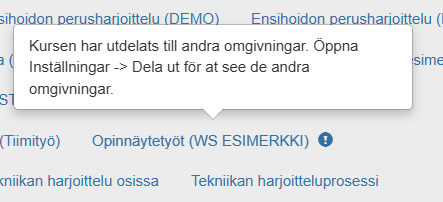
Välj den/de målmiljö(er) som du delar kursen med från listan. Delade kurser i målmiljön visas med en !-ikon.

Ändra kursordningen
Radera en kurs
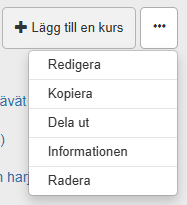
En kurs kan raderas genom kursens meny. Välj Radera.

Kursens innehåll måste raderas först en övning åt gången. Detta minskar risken att en kurs raderas av ett misstag.
Observera, att när du raderar en kurs kommer alla publicerade övningar som inte har påbörjats att raderas också.
Raderingen påverkar inte de oavslutade och redan markerade övningarna som publicerats från kursen. Tumregeln är att studerande kan slutföra oavslutade övningar även om kursen och dess innehåll har tagits bort.
Filtrera kurser
Kurser på fliken Kurser kan filtreras med Välj kursfilter högst upp på sidan. Välj relevanta värden från listan.


Definiera filter
Filtervärden definieras i Administration i segmentet Kursfilter. Du kan lägga till flera olika filter med egna värden. Du kan till exempel skapa ett filter för flera studieplansversioner och utbildningsprogram.

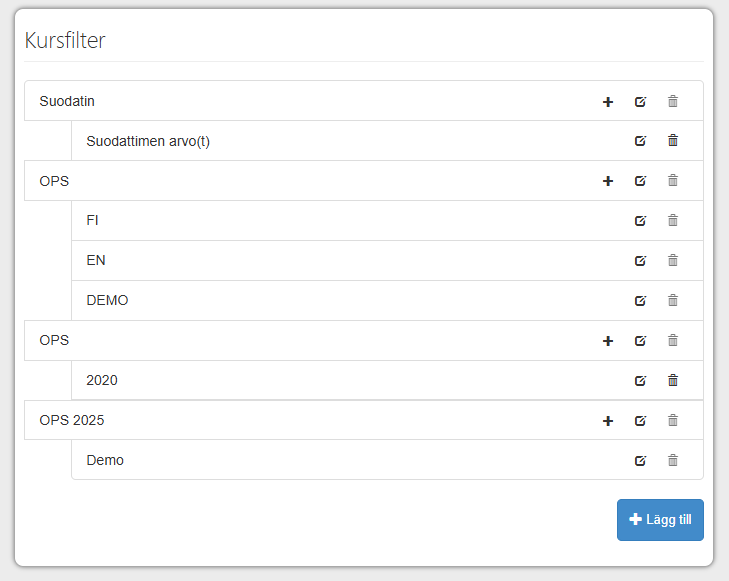
Tilldela kurser till ett filter
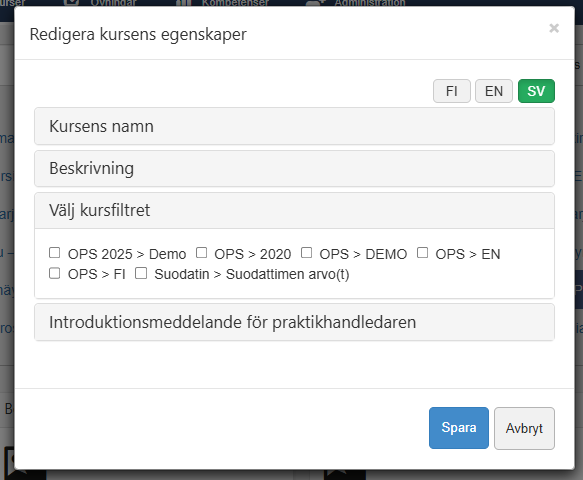
Efter att du har definierat filtren måste kurserna tilldelas dem. Tilldelning görs i kursens Redigera-meny. Välj Kursfilter och de värden som kursen i fråga är relaterad till. Observera att du kan rikta en kurs till flera olika filter.

Definiera kursmål
Kursmål läggs vanligtvis till i kursinformationen. Beroende på examen och läroplan kan kursmål beskrivas som konkreta eller breda kompetenser. Workseed är lämpligt för båda fallen.
Välj Redigera

Lägg till kompetensområden och/eller kompetensmål
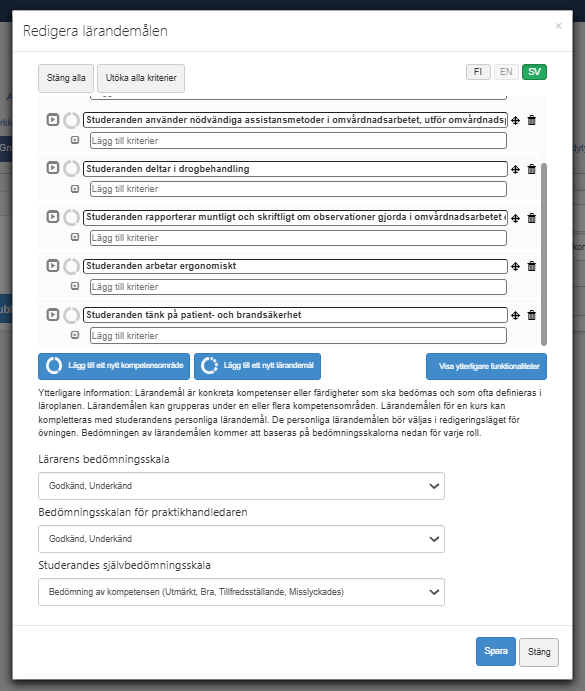
Kompetensmål är vanligtvis konkreta färdigheter och kompetenser som fungerar som bedömningskriterier för kursen. Kompetensmålen är identiska för alla studenter som har avslutat kursen, och de är inte lätta att individualisera. Kompetensmål kan läggas till utan gruppering eller så kan de grupperas under kompetensområden. Kompetensområden används vanligtvis till exempel inom yrkesutbildning inom social och hälsovård, där studeranden definierar personliga kompetensmål.
- Om studeranden personifierar sina praktikmål, bör kompetensområdena definieras.
- Om praktikperioden bedöms enligt standardiserade punkter som är de samma för alla, bör kompetensmål användas.
I fältet Kriterier kan du lägga till ytterligare instruktioner för bedömaren. När du skapar kriterierna måste den bedömningsskala som används beaktas.
Du kan ändra ordningen på de kompetensmål och kompetensområden du har lagt till genom att dra och släppa.

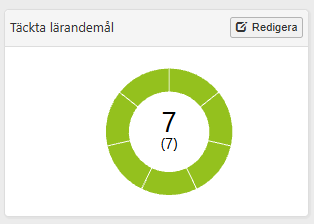
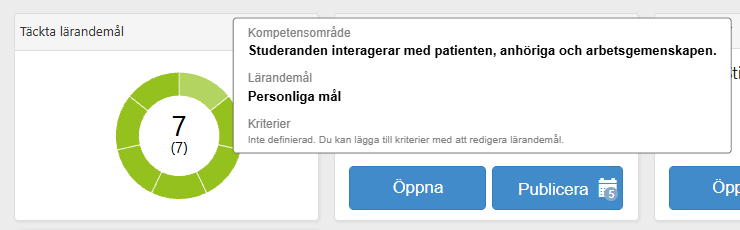
Den definition du har gjort kommer att visas i kompetensmålsdiagrammet. Håll muspekaren över diagrammets sektorer för att se informationen du har lagt till. Sektorerna är grå tills du väljer dem som bedömningsmål för det innehåll du har definierat för kursen.

Betygskala
De betygsskalorna som ska användas väljs i redigeringsfönstret för bedömningsmål. Välj skalorna separat för lärare, praktikhandledare och studerande. Tryck Spara.

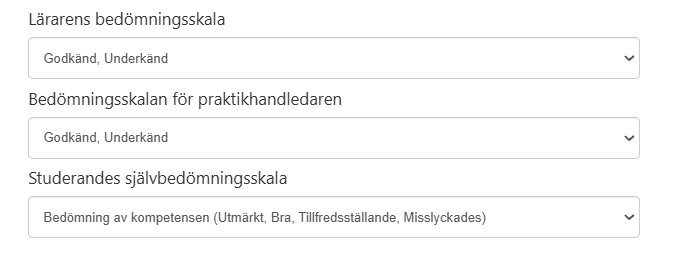
OBS! Administratören definierar vilka betygsskalorna är tillgängliga på fliken Administration. Observera att de valda skalorna används i alla övningar i kursen samt i mellan- och slutbedömningarna. Du kan inte välja olika skalor för varje övning eller för mellan- och slutbedömningarna.
Kursens inställningar
Öppna menyn och välj Redigera.

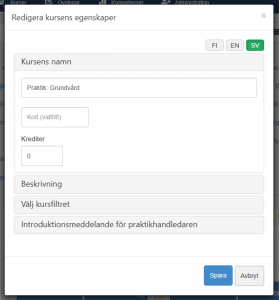
Du kan ändra kursens namn och Peppi-kod. Detta är särskilt viktigt om du kopierar kursen.

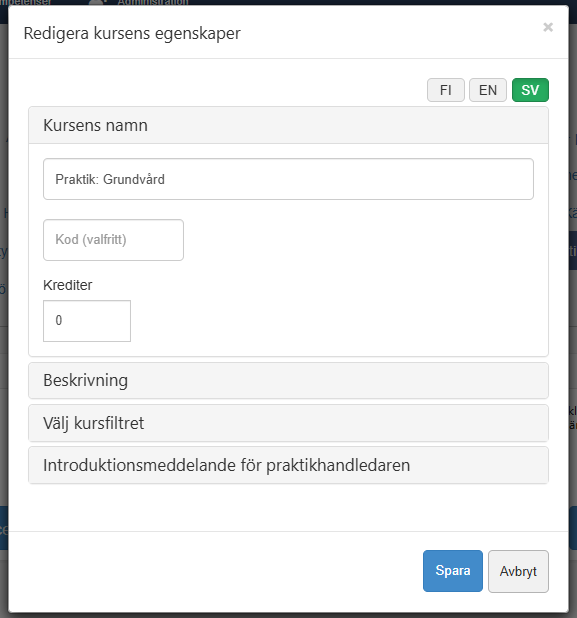
Du kan lägga till en beskrivning av kursen eller till exempel en länk till läroplanen.
Integration till Peppi
Halvtids och slutbedömning
Bedömarens roller och antal halvtidsbedömningar
Eventuella halvtidsbedömningar och den slutliga bedömningen definieras genom att redigera övningen. Klicka på knappen Anslut till kompetensmål längst ner på sidan.


I fönstret som öppnas definierar du först vem som ska delta i bedömningarna för den aktuella övningen. Om halvtidsbedömningen är en del av bedömningsprocessen, väljs även antalet halvtidsbedömningar. Som standard görs det en gång. Valen bekräftas genom att klicka på Nästa.

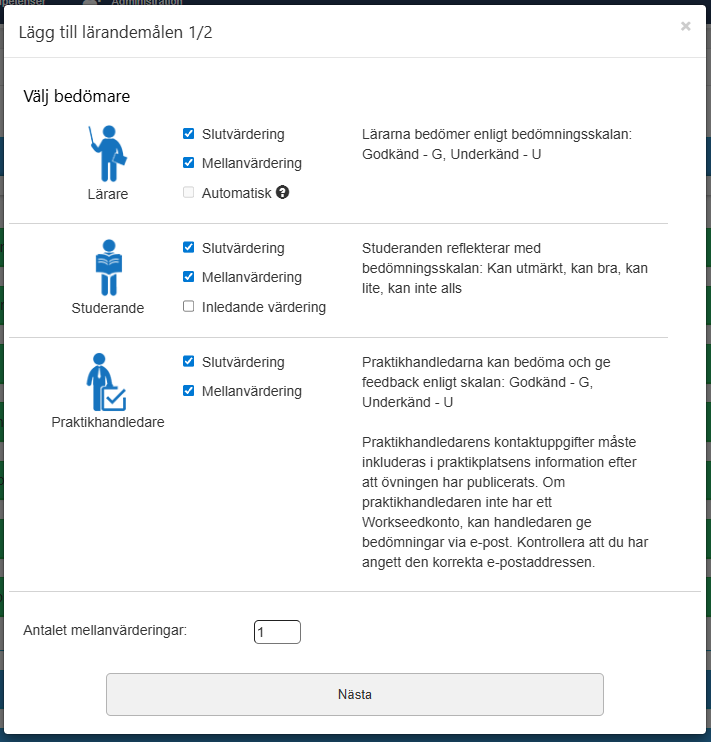
Kombinera bedömningar med bedömningsmål och personliga lärandemål
Därefter definieras de lärandemål som ingår i bedömningen. Målen definierades i ett tidigare steg när kursen skapades.
Om man väljer personliga lärandemål som en del av bedömningen skapas automatiskt en ny sida i övningen, där studeranden kan definiera sina egna lärandemål för den aktuella övningen.

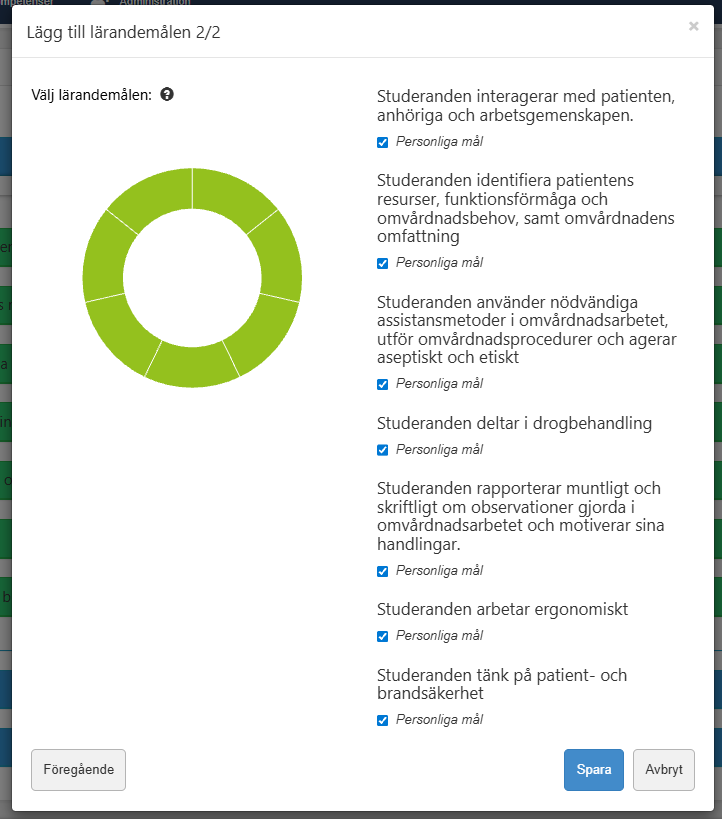
Språkversioner och översättningar
Aktivera språkversioner
Det är inte nödvändigt att producera innehåll på flera språk, och flerspråkiga verktyg behöver inte ens aktiveras för innehållsproducenter att använda om organisationen inte behöver dem.
Översättningsverktyg och språk kan aktiveras och hanteras i segmentet Språk på fliken Administration. I inställningar ser du en lista över språk som stöds av Workseed. Du kan aktivera de språk som används av din egen organisation i vyn, vilka sedan kommer att användas för innehållsproduktion.

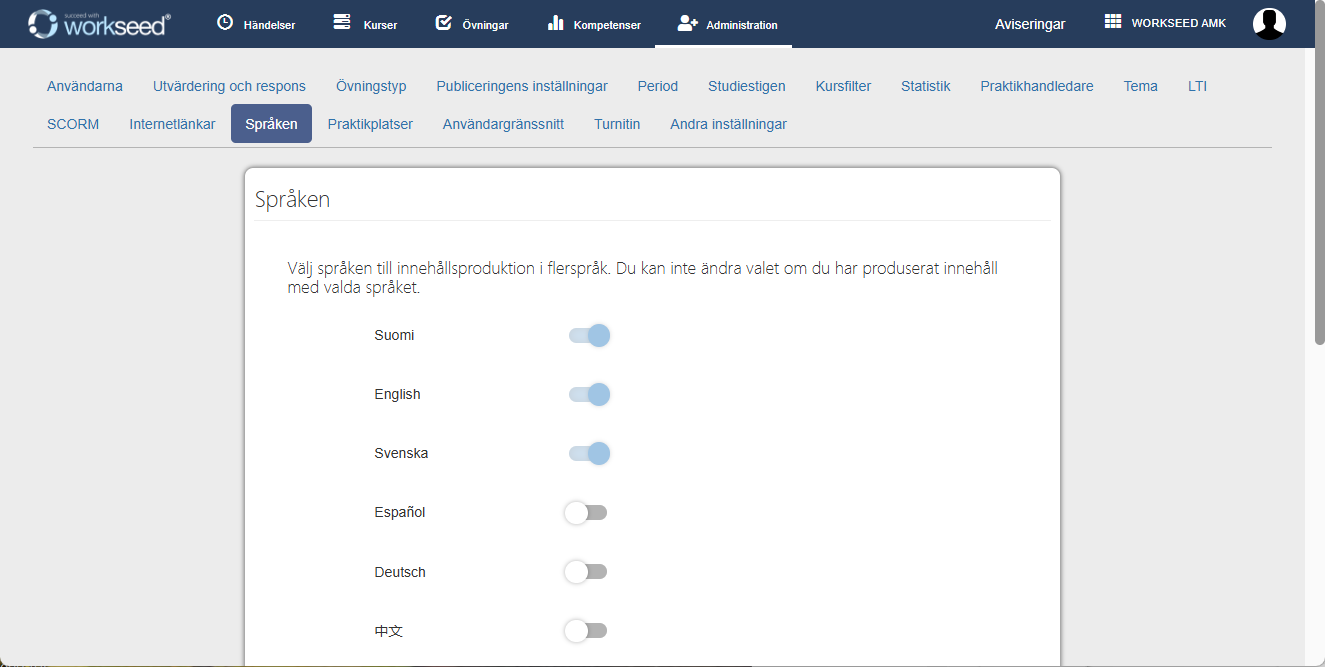
Översätt innehåll
Om flera språk för innehåll har aktiverats, kan du navigera mellan språkversionerna med knapparna i det övre högra hörnet på sidor, uppgifter och artiklar. Du kan visa språkversionerna i förhandsgranskningsläge. I redigeringsvyn kan du välja vilken språkversion av uppgiften eller artikeln du redigerar. Att skapa språkversioner skiljer sig inte från att skapa originalinnehåll.


Hantera språkversioner
När flera innehållsspråk används i miljön, du kan använda knappen Visa översättningarnas status för att granska vilka delar av övningen har redan översatts.

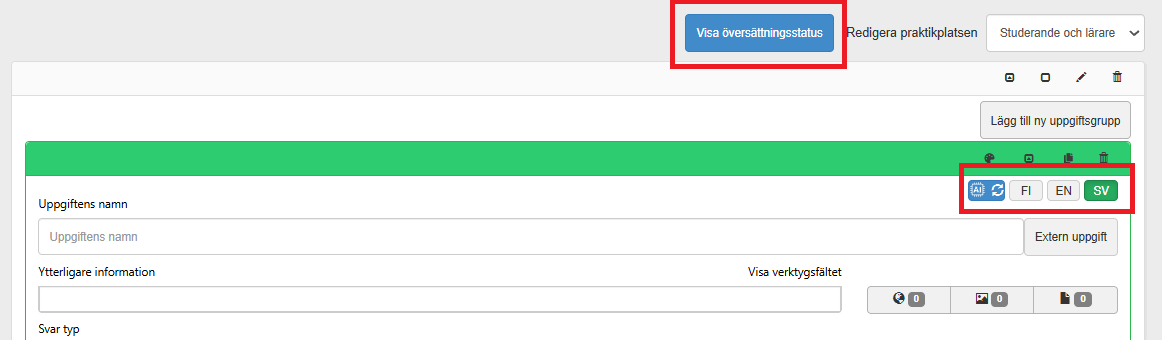
Tabellen som öppnas visar en lista över allt innehåll som ingår i övningen. Listan visar tydligt vilket innehåll som har översatts till vilket språk.

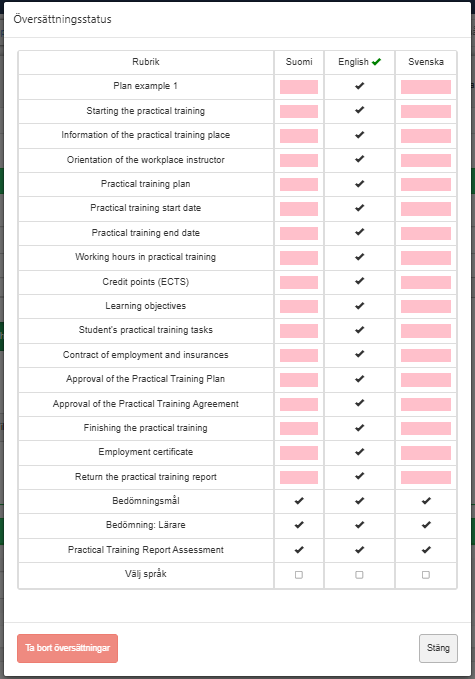
Först när allt innehåll har översatts kan studerande välja innehållet på det språket för användning.
Studerande kan nu också ändra språk efteråt från toppen av övningsvyn.
Välkomstmeddelande för praktikhandledare
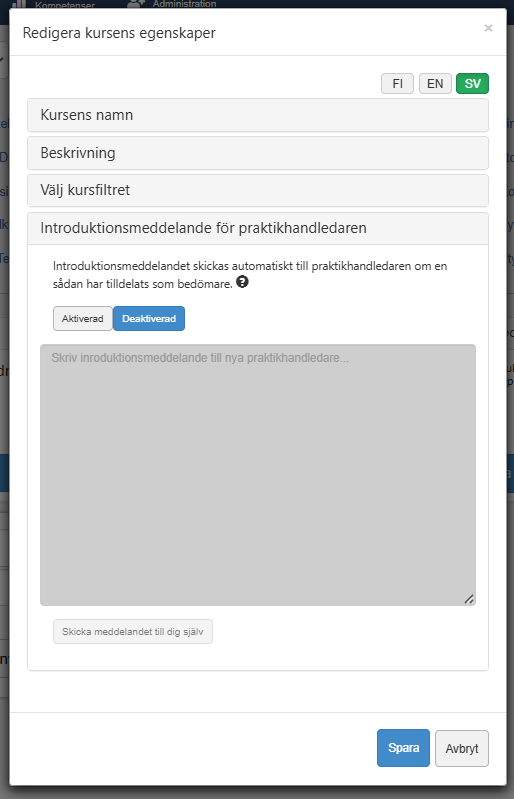
I kursens inställningarna kan du ange ett välkomstmeddelande som skickas till praktikhandledarna vid behov.
Praktikhandledarens välkomstmeddelande skickas automatiskt till nya praktikhandledare. En ny praktikhandledare definieras som en person som inte har arbetat som praktikhandledare i Workseed eller inte har loggat in i flera månader.
Du kan redigera innehållet i meddelandet. Meddelandet anpassas med hjälp av variabler så att meddelandet till exempel använder personernas riktiga namn. Du kan till exempel hänvisa till praktikhandledaren med variabeln $instructor.contactperson. Variabeln ersätts i det riktiga meddelandet med praktikhandledarens namn (t.ex. Patrik Praktihandledare). Du hittar mer information om variablerna genom att trycka på ?-knappen.
Du kan testa välkomstmeddelandet genom att trycka på Skicka meddelande till dig själv.

Turnitin-integration
Workseed stöder integration med Turnitins plagiatkontrollverktyg (och AI).
Workseed lämpar sig bra för att hantera inlämning av skriftliga uppgifter (praktiska rapporter, skriftliga reflektioner och andra rapporter). Om Turnitin integreras till Workseed kan studerande och lärare se Turnitin-rapporten direkt på Workseed.
Observera att
- utbildningsinstitutionen måste ha en egen licens för Turnitin.
- Workseed-gränssnittet inkluderar INTE en Turnitin-licens.
Turnitin-gränssnittet är en ytterligare funktion som måste köpas separat. Förfrågningar sales@workseed.fi
Turnitin konfigureras på fliken Administration av kundens administratör. Turnitin-inställningar tillämpas direkt i alla kundmiljöer. Turnitin-vyn blir synlig efter beställning av Turnitin-gränssnittet.
Nyckelparametrar:
- URL
- API-nyckel (skapas av administratören i Turnitin)

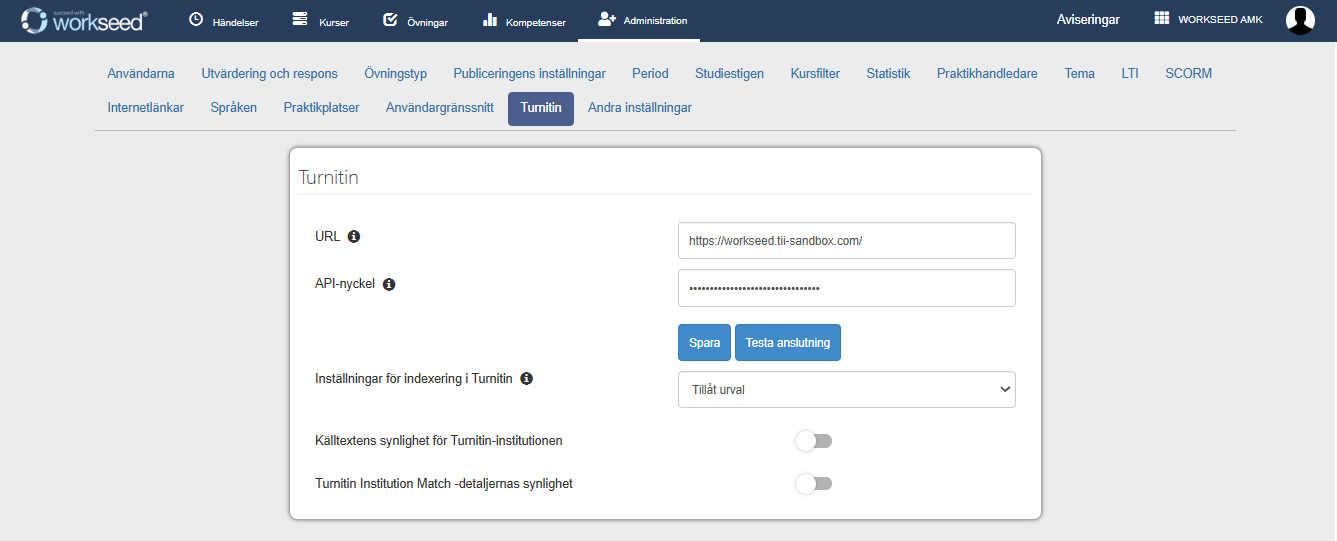
Turnitin aktiveras separat för de relevanta filtyper. I inställningar anges när studerande kan se rapporten (omedelbart, när övningen är bedömd, eller aldrig).
Ytterligare Turnitin-inställningar görs i enlighet med organisationens praxis.

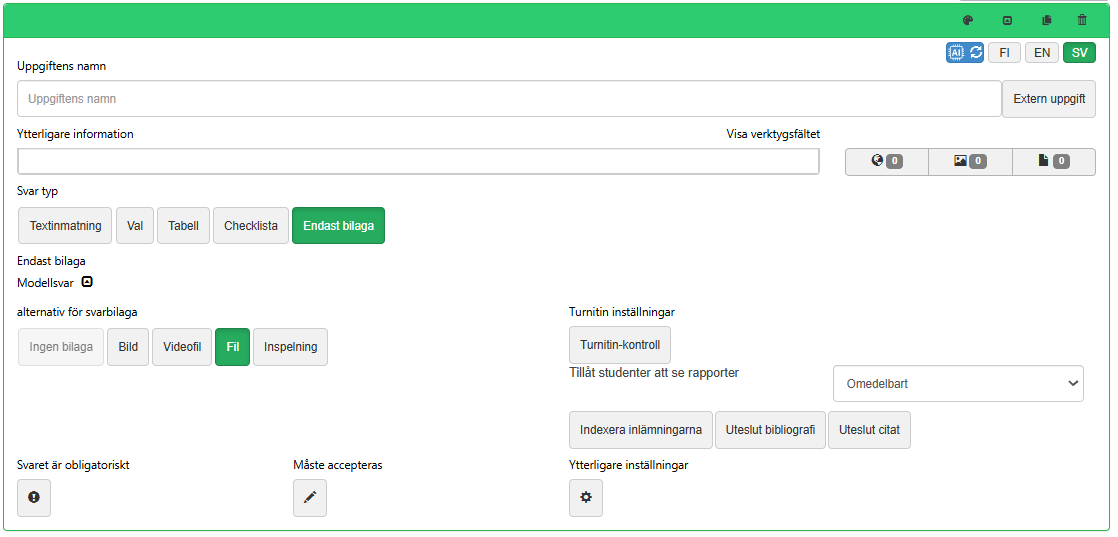
OBS: Om integrationen ska granska även sådana övningar som har påbörjats innan integrationen tas i bruk, detta ska anges i inställningar.
Studerande informeras om Turnitin-granskning när uppgiften lämnas in. Studeranden kan läsa licensavtalet och måste godkänna den först.
Läraren och studeranden kan se granskningens resultat och en detaljerad Turnitin-rapport på övningens rapportsida.
Ackumulerade studiepoäng (betygsskala)
Ackumulerade studiepoäng är en bedömningsskala som kan användas i situationer där studerande genomför en övning i flera delar. Med skalan kan lärare markera på övningarna hur många poäng studerande kommer att få från den delen av övningen.
Studerande ackumulerar studiepoäng från alla de övningar inom den samma kursen som har ackumulerade studiepoäng som bedömningsskala.
Aktivera bedömningsskalan
Bedömningsskalan implementeras av administratören i segmentet Bedömning och feedback på fliken Administration. Välj Ackumulerade studiepoäng från alternativen som finns längst ner på sidan.




Definiera bedömningsskalan
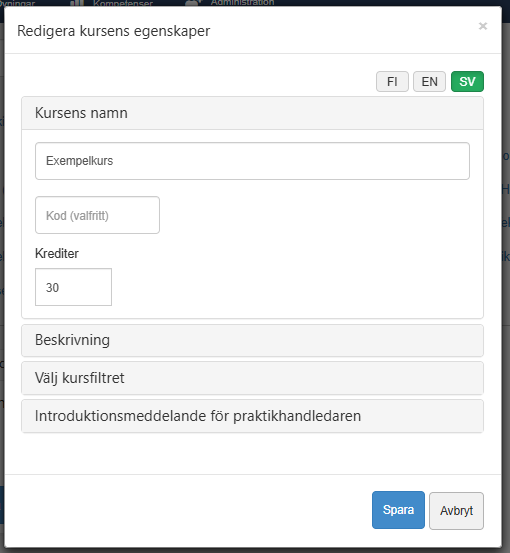
1) Definiera hur många studiepoäng man erhåller totalt från kursen inom kursens inställningar.

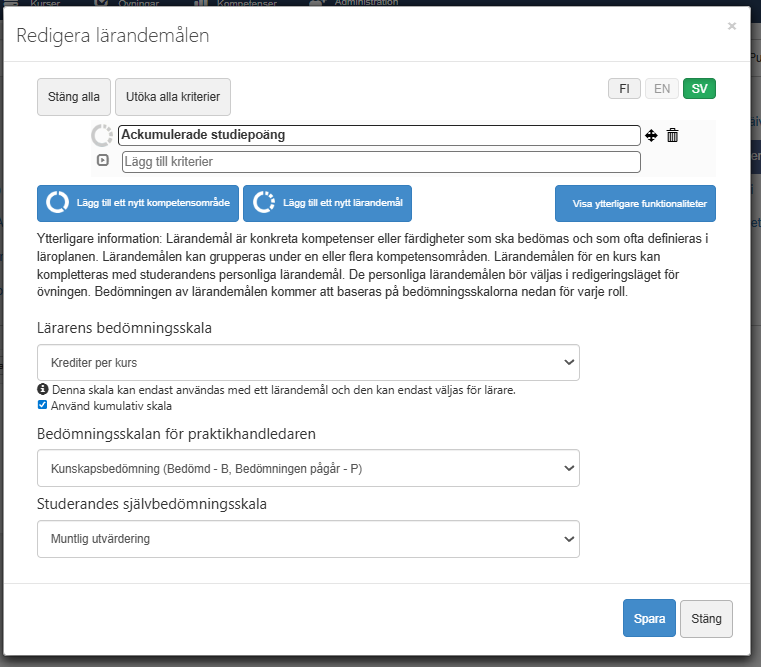
2) Lägg till ”Ackumulerade studiepoäng” som kursens kompetensmål.
3) Välj ”Ackumulerade studiepoäng” som lärarens bedömningsskala. Vid behov markera den som kumulativ.

4) Gå till den relevanta övningen (t.ex. praktikrapport).
5) Öppna övningen för redigering och väl Anslut till lärandemål.
6) Välj Lärare som roll för den slutliga bedömningen.
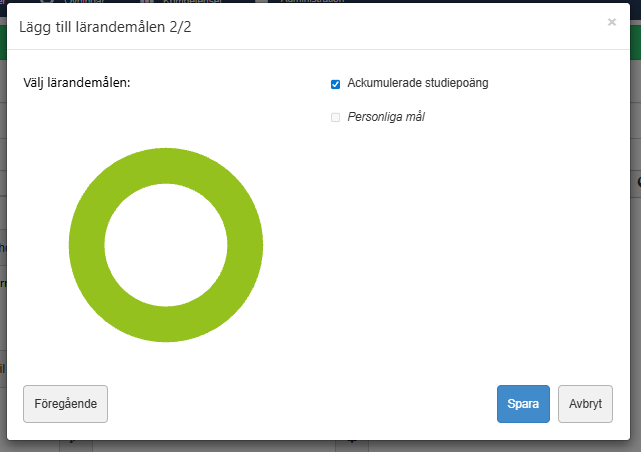
7) Välj Ackumulerade studiepoäng som det lärandemål som ska bedömas.

8) Lägg till alla relevanta övningar till kursen och upprepa steg 4-7 för alla övningar som behövs.
Forum
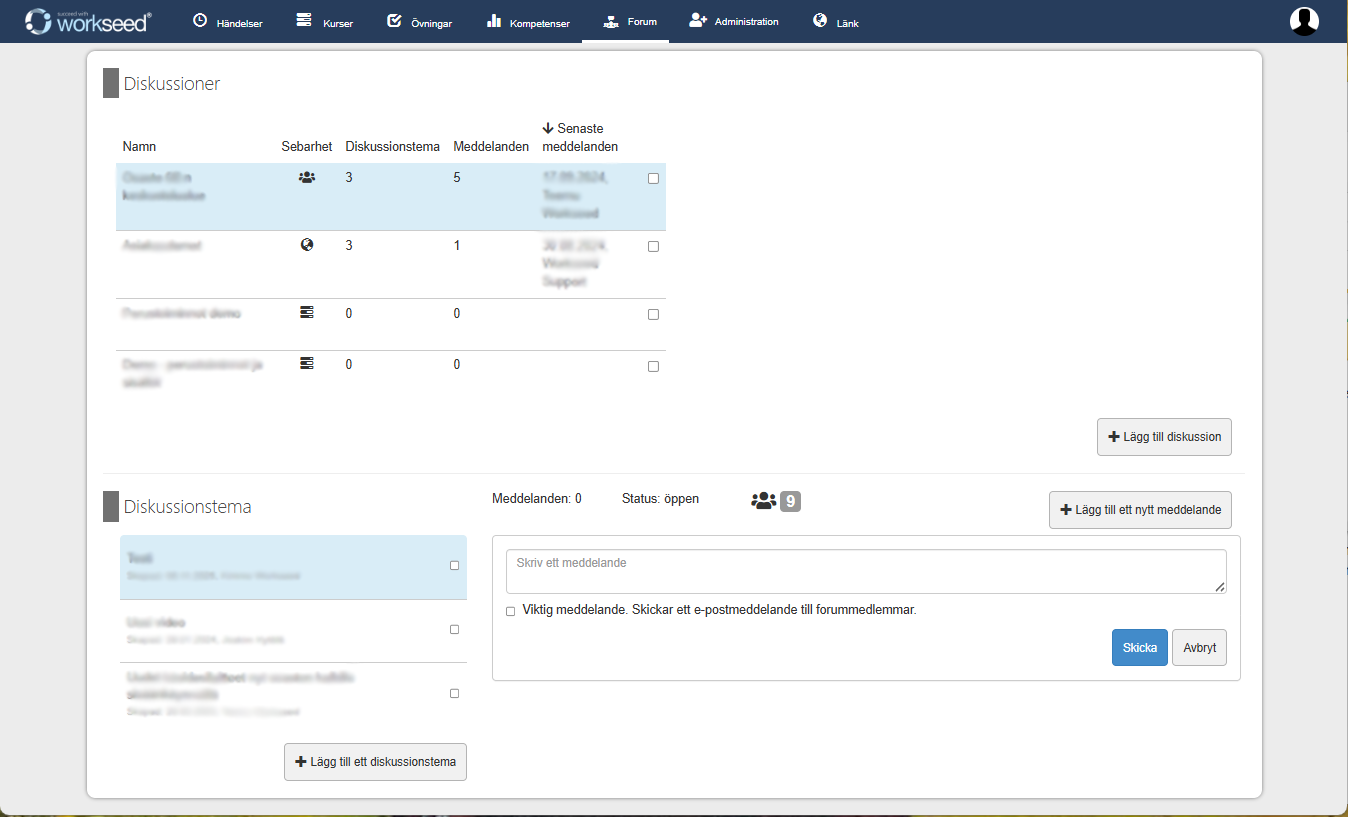
Diskussionsforumet är en funktion som kan aktiveras av miljöns administratörer. Forumet måste aktiveras separat i olika miljöer. Forumet aktiveras på fliken Administration.
Diskussioner kan öppnas
- användare inom en viss övninga
- användargrupper
- alla användare i miljön
Användare ser en sammanfattning av nya meddelanden på fliken Händelser i segmentet Aktuella händelser. Vid behov kan e-postnotifikationer skickas om viktiga nya händelser.

Grupparbeten
Teamarbeten är en funktion som gör det möjligt att genomföra övningar i grupper och att bedöma en grupps arbete.
Funktionen måste aktiveras. För att ta teamarbeten i bruk kontakta Workseeds tekniska stöd vid support@workseed.fi.
Hantera grupper
När funktionen är aktiv i en miljö, visas knappen Team högst upp i kursvyn.


I teamvyn kan team läggas till, tas bort och redigeras. En person kan tillhöra mer än ett team.

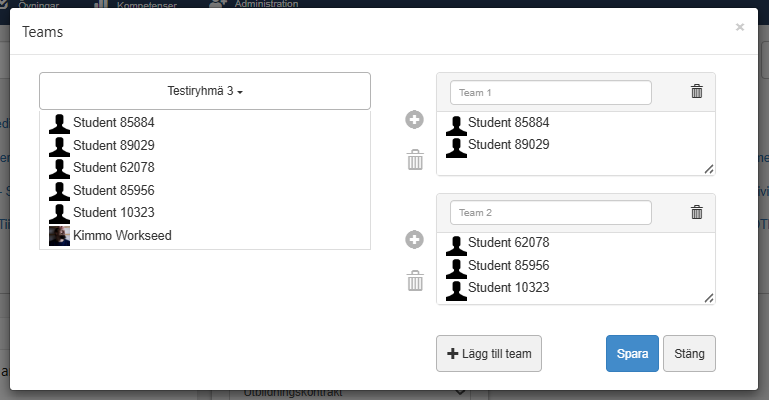
Publicera till team
För att publicera till team, välj ”Teamövning” i publiceringsfönstret och välj sedan de team du vill publicera till. Du kan också välja att publicera till nya team. På så sätt kommer publiceringen att ske automatiskt för team som skapas senare.
Hantera och uppfölja team
Om ett team redigeras, påverkar ändringarna även sådana övningar som redan har publicerats. Nya teammedlemmar får tillgång till övningarna. Medlemmar som raderas förlorar tillgången.
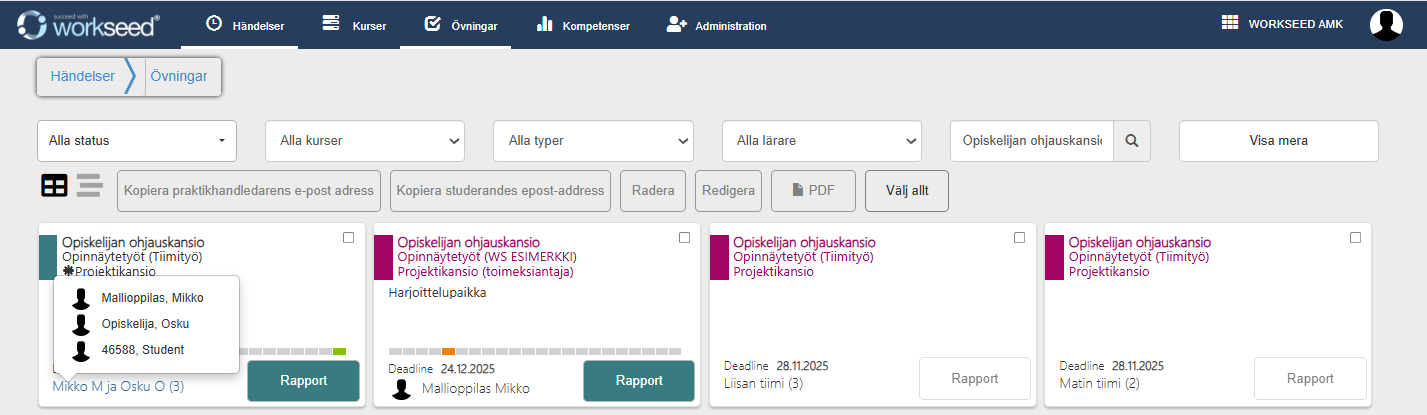
Ett teams framsteg uppföljs på samma sätt som man uppföljer vanliga övningar. När du söker övningen på fliken Övningar kommer du att se teamets namn och medlemmar istället för studerandes namn.

En studerande markerade sin bedömningsbok eller annan övning som gjord för tidigt. Hur kan jag returnera övningen som oavslutad?
Studerande kan markera övningen som gjord för tidigt av misstag. Studerande kan inte göra förändringar i en övning vars status är “gjord”.
Läraren kan returnera övningen som oavslutad med hjälp av knappen längst ner i rapporten.

Observera att du också kan returnera andra lärares studerandes övningar som oavslutade.
Verifieringskoden kommer inte fram trots att mobilnumret är korrekt
En studerandes praktikperiod har blivit uppskjuten. Hur förlänger jag deadline för bedömningsboken?
Hur byter jag den ansvariga läraren för en bedömningsbok eller annan övning?
En studerande kan inte redigera sina arbetstider eftersom handledaren godkände dem för tidigt. Vad gör vi?
Jag upptäckte ett fel i en övning som studerande redan har börjat genomföra. Kan jag fortfarande korrigera den?
Kan jag lägga till en fil från OneDrive eller en annan molntjänst till övningen?
Vad gör jag om en persons e-postadress (t.ex. efternamn) ändras?
Vad får lärare, arbetsplatshandledare och studerande e-postmeddelanden om?
Övningen har publicerats två gånger till samma användare, hur tar jag bort den dubbla publiceringen?
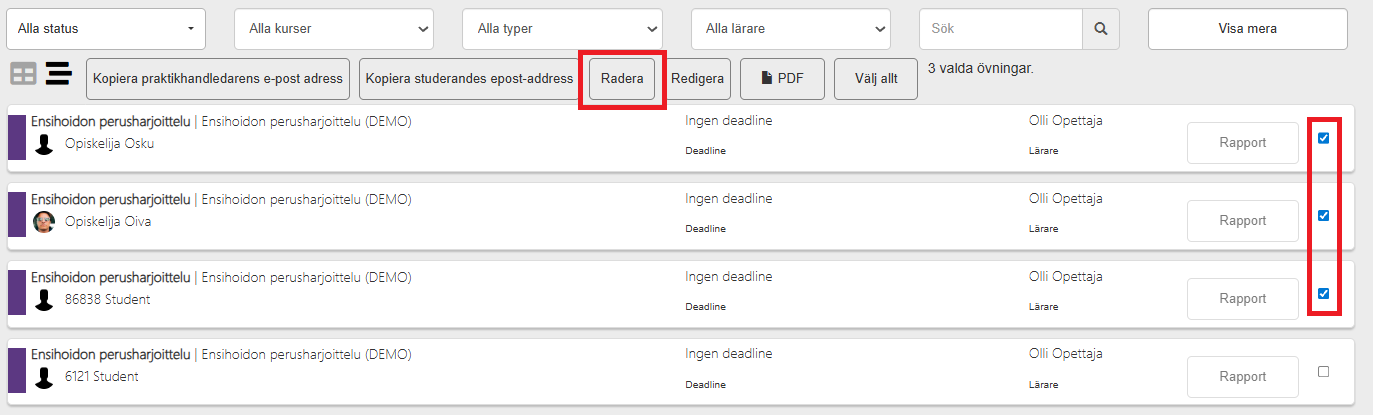
Du kan radera dubbla publikationer på fliken Händelser.
1) Sök den relevanta övningen på fliken.

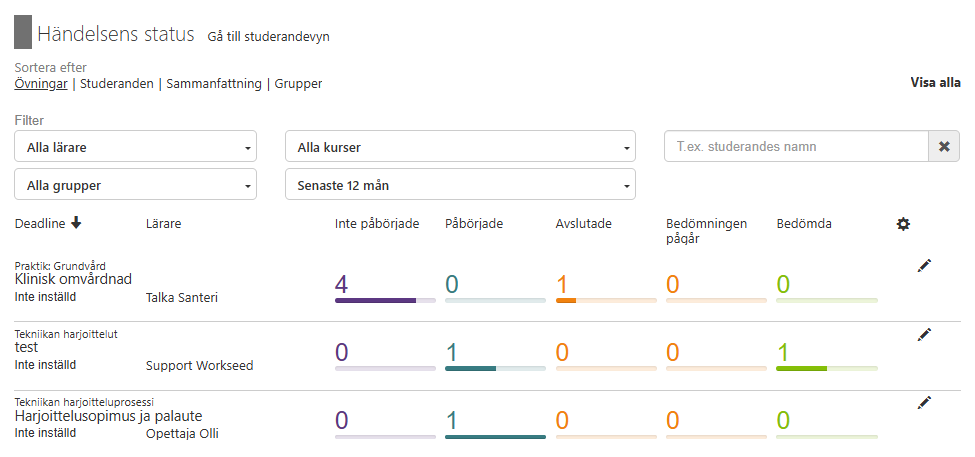
2) Öppna publikationen genom att klicka på titeln i segmentet Händelsernas status.
3) Vid behov kan du öppna flera filtrar med knappen Visa mer.
4) Vid behov kan du också organisera övningarna, t.ex. med namn i alfabetisk ordning.
5) Välj dubbletterna och klicka på Radera.