

 – guide för studerande

Händelser
När du har loggat in visas vyn Händelser, där du hittar övningar och dagböcker som din lärare har tilldelat dig. ”Övning” är ett samlingsbegrepp i Workseed för alla aktiviteter.
Det finns olika typer av övningar. Vanliga varianter är till exempel bedömningsformulär, utbildningsrapport, praktikavtal och bedömningsbok.
Dagböcker är praktiska för regelbulden rapportering. Ett typiskt användningsområde är en lärdagbok som ska fyllas i under praktiken. I vissa utbildningsprogram uppmuntras studerande att berika sina dagböcker med foton och videoklipp. Därför är dagböckerna lätta att använda även med mobila enheter.
Beroende på kursens utformning kan den innehålla en eller flera uppgifter. Överst i vyn ser du en lista över nyligen uppdaterade uppgifter, så att du snabbt kan hitta de senast uppdaterade. Längst ner i vyn hittar du uppgifterna grupperade efter kurser.
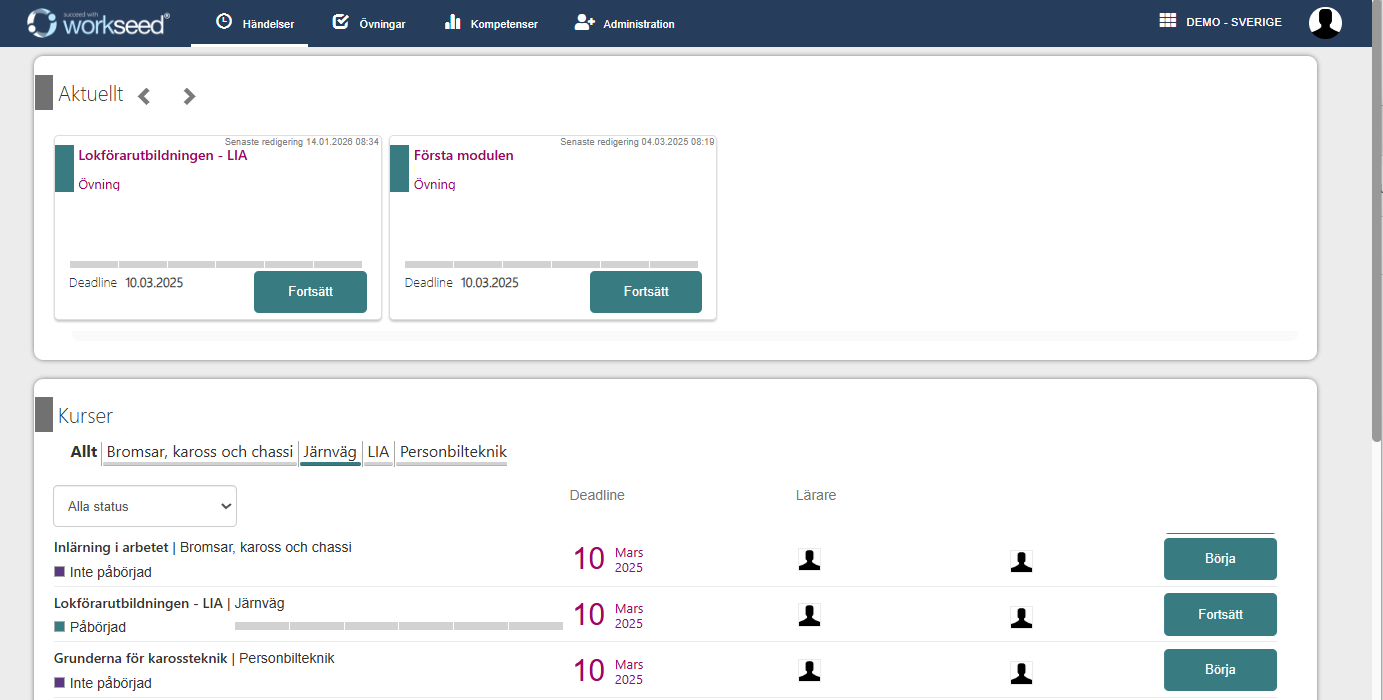
Börja en övning
Deadline och den ansvariga läraren anges på övningskortet.
Deadline är tidspunkten före vilken övningen ska genomföras. OBS: Om du överskrider tidsfristen hindras du dock inte från att slutföra uppgiften. Du kan lämna in den i efterhand, men lärare kommer att få en notifikation att övningen är försenad.

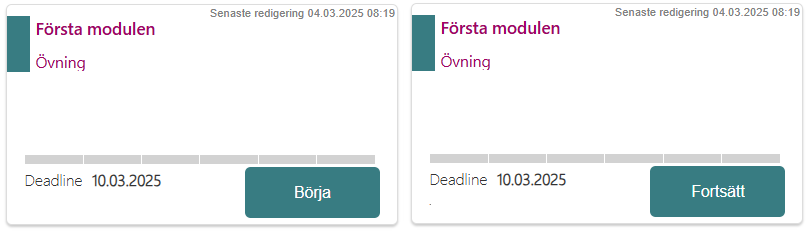
Öppna övningen med knappen:
- Börja: om du inte har öppnat övningen förut
- Fortsätt: om du har öppnat övningen förut
Handledares kontaktuppgifter
Vissa uppgifter kräver att du lägger till kontaktuppgifter till din arbetsplats. Kontaktuppgifter krävs till exempel i praktikrapport och praktikavtal.
Din arbetsplatshandledare behöver åtkomst till din övning för att ge bedömning. Din handledare på arbetsplatsen får tillgång till ditt bedömningsformulär via en länk i ett e-postmeddelande.
Därför måste du lägga till hans eller hennes kontaktuppgifter, inklusive e-postadressen.
Lägg till praktikplatsinformation
Det finns två sätt att lägga till praktikplatsinformation beroende på din läroanstalt.
Lägg till vanliga information
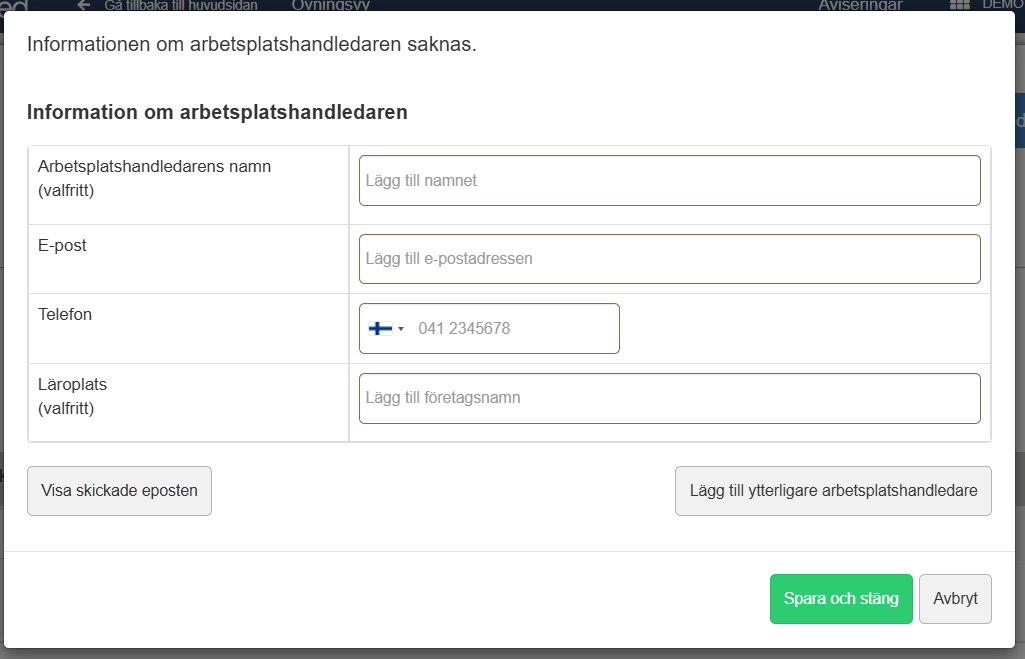
Välj Lägg till arbetsplatshandledare.

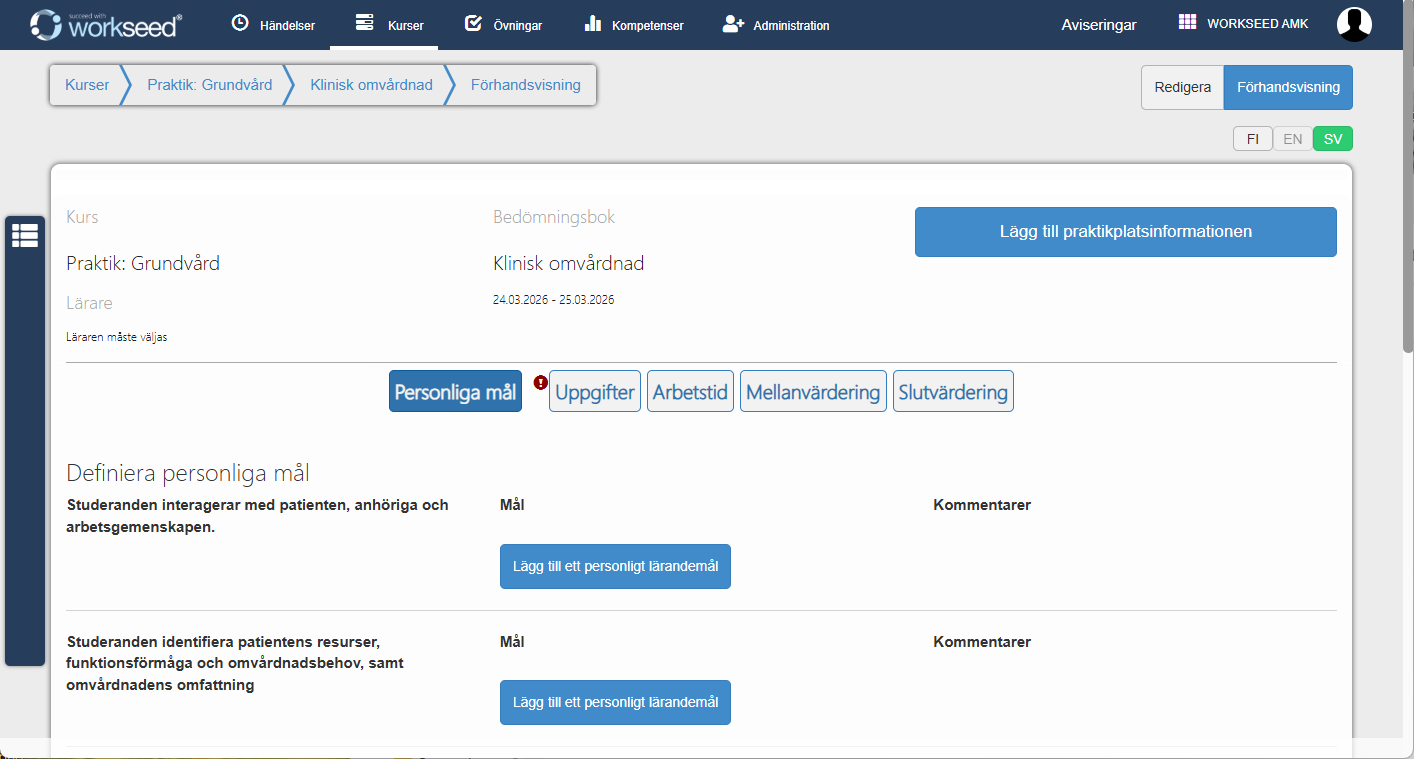
Lägg sedan till arbetsplatshandledarens namn, e-postadress, mobilnummer och namnet på företaget, organisationen eller avdelningen. Be din lärare om ytterligare hjälp om du inte känner till alla kontaktuppgifter.

Lägg till omfattande information
Du kan lägga till läroplatsens uppgifter på den första fliken i bedömningsboken, med titeln ”Läroplatsens uppgifter”.
Sök först efter läroplatsen med sökfunktionen. Om läroplatsen redan finns kan du automatiskt lägga till dess uppgifter. Om läroplatsen inte hittas kan du lägga till dess uppgifter med knappen ”Skapa ny”. Läroplatsens uppgifter ska inkludera namn, företagsidentitetsnummer och kontaktuppgifter.
Lägg till arbetsplatshandledarens uppgifter nedan. Handledaren behöver inte läggas till samtidigt som läroplatsens övriga uppgifter. Obligatoriska uppgifter är namn och e-post.
Arbetsplatshandledarens mobiltelefonnummer är också en rekommenderad uppgift, eftersom det behövs för att skicka en verifieringskod via textmeddelande. Om arbetsplatshandledaren inte kan lämna ut sitt mobiltelefonnummer kommer verifieringskoden då att skickas via ett separat e-postmeddelande.

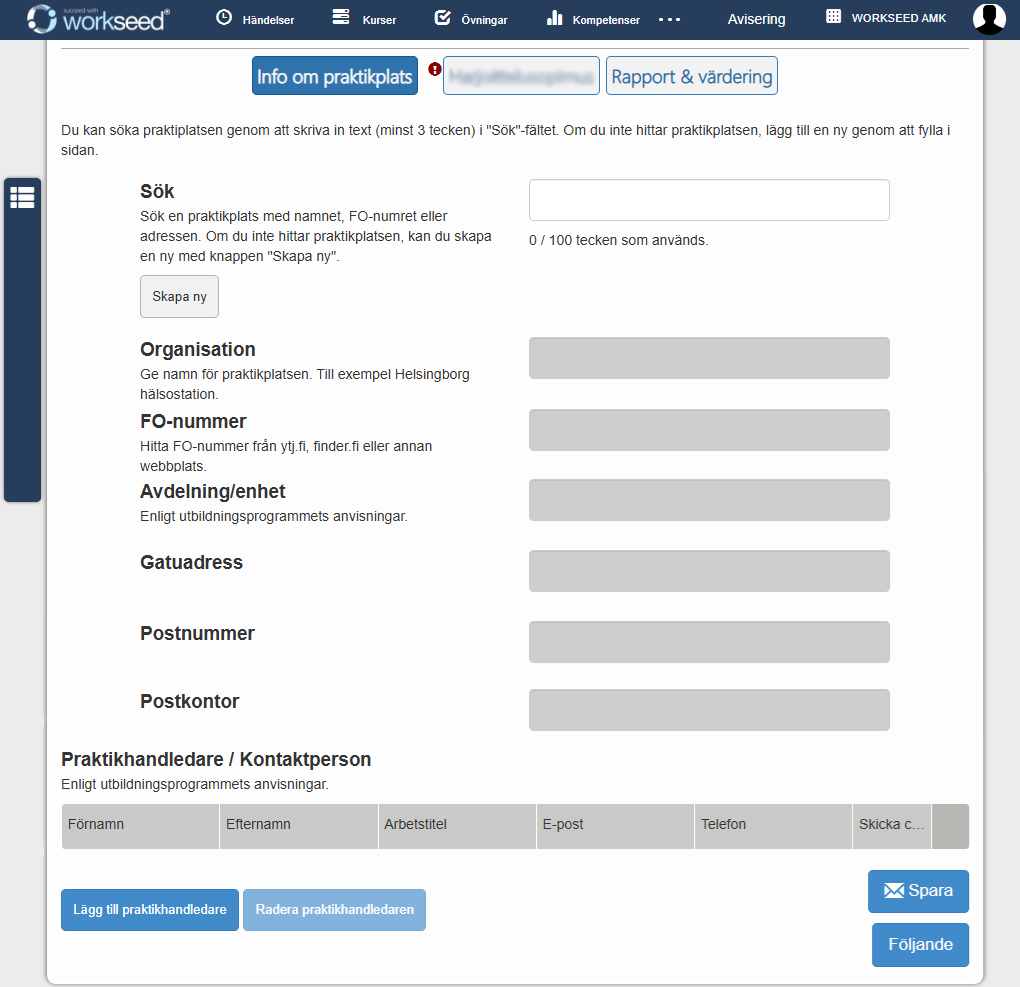
Välj slutligen Spara och stäng.
Din arbetsplatsinstruktör kommer då automatiskt att meddelas via e-post att han eller hon har utsetts till din arbetsplatsinstruktör. E-postmeddelandet innehåller också en länk till din uppgift.
Se till att din instruktör har fått meddelandet. Om meddelandet inte finns, be din instruktör att kontrollera skräpposten.
1. Använd verifieringskoden
Verifieringskoden är en engångskod som skickas till din handledare. Verifieringskoder förhindrar att obehöriga får tillgång till dina uppgifter. Se till att din handledare på arbetsplatsen kan ta emot SMS på det mobilnummer du anger.
Om telefonnumret inte är för personligt bruk eller om din handledare av någon annan anledning inte kan ta emot SMS, ska du inte aktivera alternativet Skicka SMS-autentiseringskod. När det är inaktiverat skickas koden via e-post.
2. Lägg till flera arbetsplatsinstruktörer
För att lägga till flera arbetsplatsinstruktörer, klicka på Lägg till arbetsplatsinstruktör. Var och en av dem får en personlig e-postlänk till din uppgift så att de kan göra bedömningen tillsammans.
3. Övriga inställningar
Med valet Lärare kan du byta ut den ansvariga läraren. Gör det endast om du har behörighet att göra det. Du kan också uppdatera Starttid enligt de instruktioner du fått från din lärare, till exempel för att matcha den exakta starttiden för din praktik.
Övningens sidor
Övningar kan innehålla en eller flera sidor. Övningar kan bestå av frågor, uppgifter och checklistor. Mycket ofta behöver du bifoga dokument, till exempel foton eller videoklipp.
OBS: Din lärare kan ha angett obligatoriska uppgifter, vilka markeras med symbolen ”!”. Obligatoriska uppgifter måste slutföras innan uppgiften kan markeras som klar.
Lägga till dokumentbilagor
Uppgifter kan kräva dokumentbilagor. Knappen för att bifoga filer visas nedan. Du kan bifoga vilken filtyp som helst.
Godkännande av obligatoriska uppgifter
Uppgifter kan också kräva ett obligatoriskt godkännande. Godkännandet kan göras antingen av din arbetsplatsinstruktör eller din lärare. De uppgifter som kräver obligatoriskt godkännande visas i rapportvyn.
Personliga mål
De personliga lärandemålen används ofta inom social- och hälsovårdsprogram. Lärandemål definieras av studerande.


Välj Personliga lärandemål.
Personliga lärandemål grupperas vanligtvis efter kompetensområden. Kompetensområdena kan vara definierade i läroplanen eller baseras på gällande bestämmelser inom yrket.
Välj Lägg till personligt lärandemål.
Skriv ner dina mål samt hur du ska uppnå dem. Observera att vart och ett av dina mål bedöms individuellt, så antalet mål bör hållas på en rimlig nivå. Vanligtvis räcker det med cirka 15 välstrukturerade mål. När du har slutfört dina mål väljer du Markera målen som färdiga.

OBS: Vid detta tillfälle kommer din arbetsplatshandledare att meddelas automatiskt via e-post. Din lärare kommer också att meddelas att du har slutfört dina personliga lärandemål. De kan kommentera dina mål.
Rapportera arbetstider
Uppdraget kan innehålla arbetstidsrapportering på en separat sida. Vanligtvis används den för att rapportera arbetsskift under praktikperioden. Arbetstidsrapporteringen kan genomföras på flera olika sätt. Veckotabeller används ofta för att rapportera planerade och genomförda arbetsskift.
Följande skärmdump illustrerar arbetstidsrapporteringen.

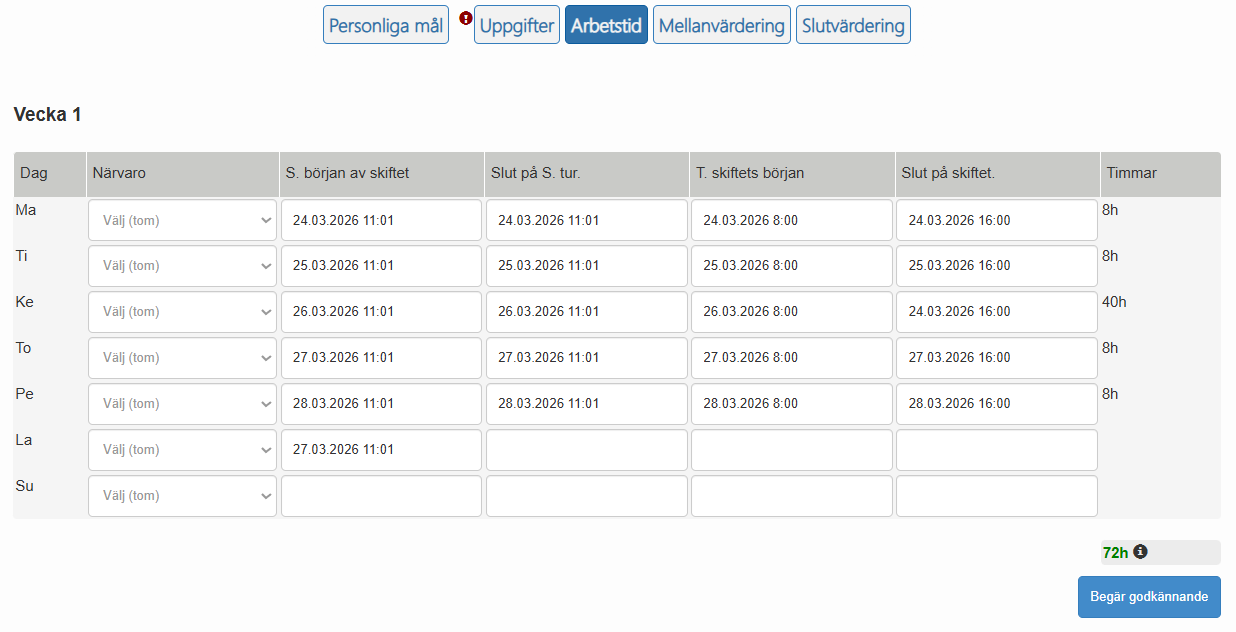
Rapportera dina arbetsskift minst en gång i veckan. Välj närvarostatus, starttid sluttid för arbetsskiftet. Lämna de extra veckorna tomma.
OBS: Tidsrapporter är officiella dokument och godkänns ofta av din arbetsplatshandledare. Påminn din handledare om att godkänna dina timmar, helst varje vecka eller senast i slutet av din praktikperiod!
Mellanvärdering
Övningen kan innehålla en separat sida för mellanvärdering. Detta används vanligtvis vid längre praktikperioder. Välj sidan ”Mellanvärdering”.
Ofta måste du göra en självvärdering före din handledare kan utvärdera ditt arbete. Använd skjutreglaget för att välja ett ”vitsord” för dina framsteg och skriv en kort reflektion. Reflektionen är mycket viktig!

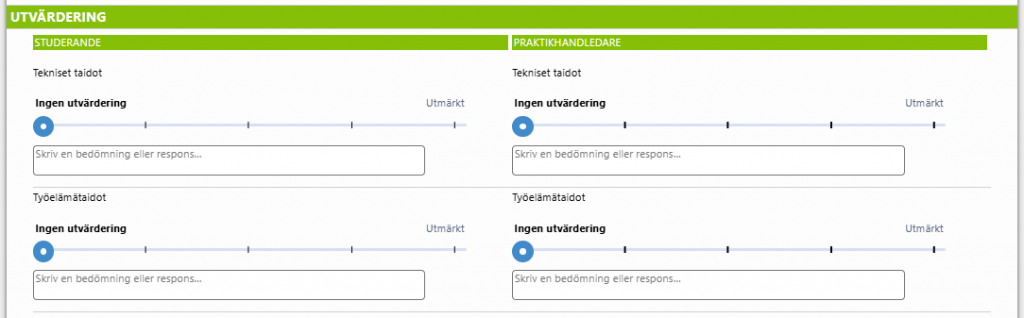
För att se bedömningskriterierna, välj ”i”-knappen.
När du har slutfört delbedömningen, välj ”Markera som avslutad”.
OBS: Vanligtvis genomförs mellanvärdering en gång. Det är dock möjlight att kräva flera mellanvärderingar och en separat startvärdering.
Slutvärdering
Sidan för slutvärdering finns ofta i slutet av uppgiften.
Avsnittet för slutvärdering är markerat med en grön sidofält. Om du har fastställt personliga läromål bedöms vart och ett av dem separat. Om kursen innehåller gemensamma inlärnings- eller kompetensmål hittar du även dem i detta avsnitt.
Använd skjutreglaget för att välja ett vitsord för dina framsteg och prestationer och skriv en reflektion.
Markera en övning som gjord
När du har slutfört din övning väljer du ”Markera som avslutad”.

När övningen är markerad som klar låses den. Du kan inte längre göra några ändringar i övningen . Din lärare får ett meddelande om att din uppgift är färdig för bedömning. Om du delar din uppgift med din handledare får denne ett e-postmeddelande om att slutvärdering ska genomföras.
OBS: Du kan när som helst skicka en länk till din handledare genom att klicka på Skicka rapport till handledare.
Om du behöver göra ändringar till övningen som är avslutad, kontakta din lärare.
Exportera som PDF
Du kan spara din övning som en PDF-fil.
1. Tryck på Slutbedömning.
2. Välj PDF från åtgärdsknapparna längst ned.


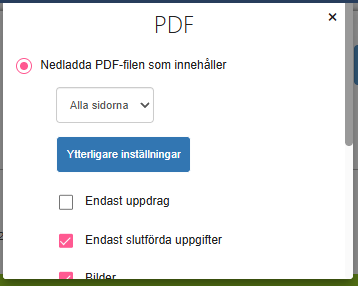
3. Du kan spara alla sidor i övningen i PDF-filen, eller en vald sida.

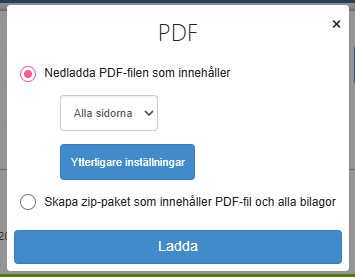
4. Spara filen på din enhet. Du kan skriva ut den eller skicka den som e-postbilaga, till exempel.
5. Du kan också filtrera innehållet som ska inkluderas i PDF:en genom att välja Ytterligare inställningar. Om du till exempel vill skriva ut ett tomt arbetsschema väljer du Endast uppdrag.