


 – opiskelijan opas

Kirjautumisen jälkeen tulet oletuksena Tapahtumat-näkymään, josta löydät ajankohtaiset tapahtumat sekä harjoitteet opintojaksottain.
Harjoite on Workseedin yleisnimike opiskelijan tehtävänannolle. Oppilaitoksella on mahdollisuus määrittää erilaisia harjoitetyyppejä oman koulutusalan käytänteiden ja käytössä olevien termien mukaisesti. Suosittuja termejä ovat esimerkiksi harjoitteluraportti, harjoittelusopimus, arviointikirja, oppimistehtävä, jne.

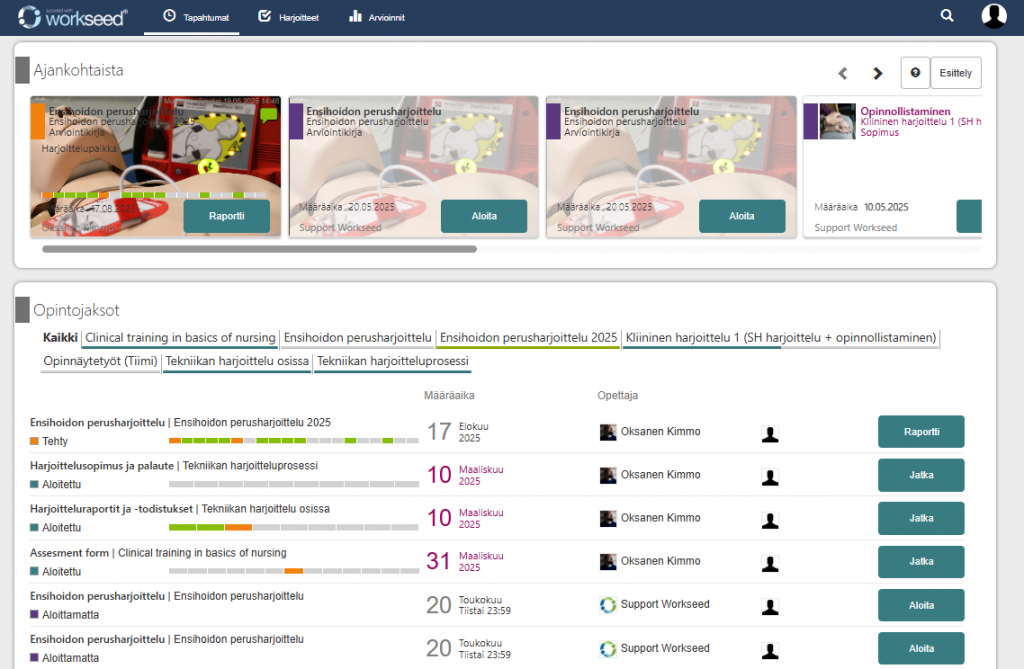
Yllä olevassa kuvassa on esimerkki opiskelijan Tapahtumat-sivusta. Näkymän yläosassa on lista viimeksi päivitetyistä harjoitteista, minkä avulla löydät nopeasti viimeksi päivitetyn. Ensimmäisinä näytetään huomiota vaativat harjoitteet (kommentoidut, arvioidut) ja tämän jälkeen muut harjoitteet aikajärjestyksessä.
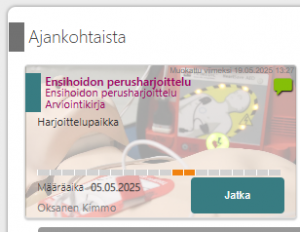
Mikäli johonkin harjoitteeseen on lisätty kommentteja, harjoitekortin oikeassa yläkulmassa näkyy vihreä puhekupla. Puhekuplaa klikkaamalla näet kommentin ja voit halutessasi siirtyä suoraan raporttinäkymään.

Näkymän alaosasta löydät harjoitteet ja päiväkirjan opintojaksoittain ryhmiteltyinä. Voit halutessasi suodattaa näkyviin vain jonkun tietyn opintojakson harjoitteet.
Harjoitteet-näkymässä näet kaikki sinulle julkaistut harjoitteet ja voit suodattaa ja järjestää niitä haluamallasi tavalla. Voit esimerkiksi suodattaa harjoitteista näkyviin ne, jotka ovat tilassa Aloittamatta tai Aloitettu.
Saat lisää suodattimia näkyviin klikkaamalla Näytä lisää-painiketta.

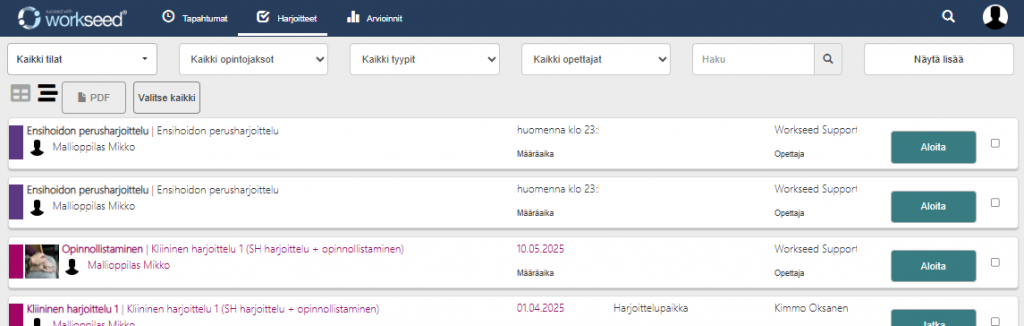
Harjoitteen tiedoissa on kerrottu Määräaika ja vastuuopettaja. Määräaika on ajankohta, johon mennessä sinun tulisi palauttaa harjoitteesi. Määräajan ylittäminen ei kuitenkaan lukitse harjoitteen suorittamista, vaan se on mahdollista palauttaa myöhässä.
Aloita harjoitteen suorittaminen napauttamalla Aloita.


HUOM: Mikäli jatkat aiemmin aloittamaasi harjoitetta, napissa lukee Jatka.
Tyypillinen Workseedin harjoite, johon sinun tulee lisätä oppimispaikan tiedot, on harjoittelujaksoilla käytetty arviointikirja (usein käytettyjä ovat myös harjoitteluraportti tai harjoittelusopimus). Arviointikirjaan tarvitaan pääsy sinun ja opettajasi lisäksi myös harjoitteluohjaajallesi, koska hän tekee arviointikirjaan kirjauksia, kuten loppuarvioinnin.
Harjoitteluohjaajasi saa pääsyn harjoitteeseesi sähköpostilinkillä. Sen takia joudut lisäämään hänen yhteystiedot ml. sähköpostisoitteen.
1. Harjoitteluohjaajan lisäys
Napauta Lisää oppimispaikan tiedot.

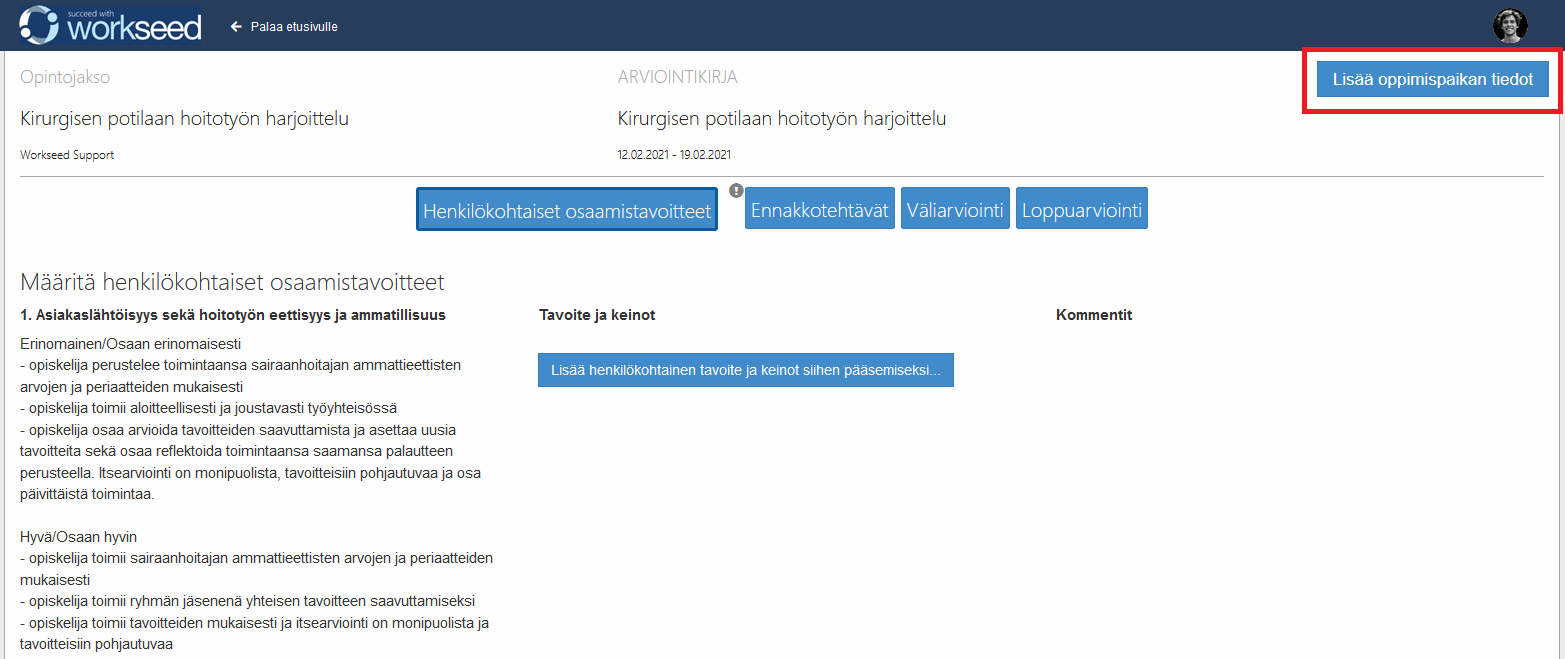
Lisää sen jälkeen Harjoitteluohjaajan nimi, Sähköpostiosoite, Puhelinnumero ja Oppimispaikaksi harjoittelupaikan nimi/osasto. Huomioithan, että sinulle saatetaan ehdottaa oppimispaikkaa jo aiemmin syötetyistä paikoista (kun olet syöttänyt vähintään kolme merkkiä). Mikäli oppimispaikkasi tiedot löytyvät ehdotetuista, valitse ensisijaisesti oikea paikka ehdotetuista. Mikäli oikeaa paikkaa ei löydy ehdotetuista, voit lisätä uuden paikan.

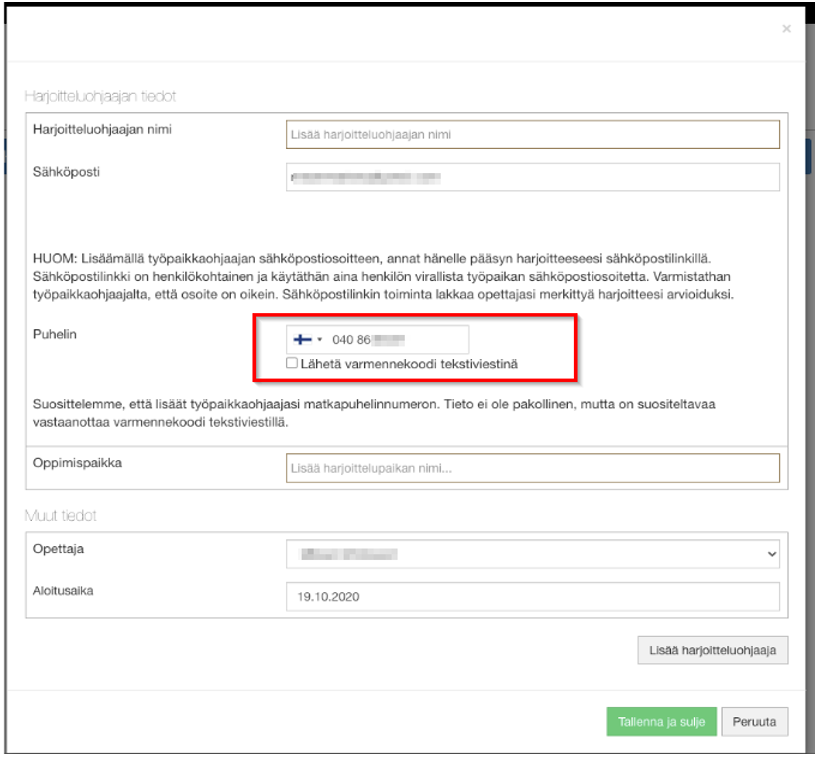
Paina lopuksi Tallenna ja sulje.
Harjoitteluohjaajallesi lähetetään automaattisesti sähköposti-ilmoitus, että hänet on lisätty harjoitteluohjaajaksesi. Ilmoitus sisältää linkin harjoitteesi avaamiseen.
Varmistathan, että ohjaajasi on saanut ilmoituksen. Mikäli ilmoitusta ei löydy, pyydä ohjaajaasi tarkistamaan, ettei se ole mennyt roskaposteihin.
2. Varmennekoodi
Napautettuaan saamaansa linkkiä harjoitteeseesi, harjoitteluohjaajasi joutuu tilaamaan varmennekoodin. Varmennekoodi on kertakäyttöinen numerokoodi, jolla harjoitteluohjaajasi saa harjoitteesi auki. Varmennekoodien avulla ulkopuoliset henkilöt eivät pääse tietoihisi. Varmennekoodi lähetetään harjoitteluohjaajallesi, joko tekstiviestillä tai erillisellä sähköpostilla. Mikäli harjoitteluohjaajasi on luovuttanut sinulle matkapuhelinnumeron, varmista, että hän voi vastaanottaa tekstiviestejä siihen.
Mikäli puhelinnumero ei ole ohjaajan henkilökohtainen tai jostain muusta syystä hän ei voi tekstiviestejä vastaanottaa, älä laita Lähetä varmennekoodi tekstiviestillä -asetusta päälle. Tuolloin harjoitteluohjaajasi saa koodin sähköpostitse.
3. Useamman harjoitteluohjaajan lisäys
Voit lisätä useita harjoitteluohjaajia napauttamalla Lisää harjoitteluohjaaja. Kukin ohjaajistasi saa oman sähköpostilinkin harjoitteeseesi ja he voivat yhdessä kirjata palautetta ja tehdä arvioinnin.
4. Muut asetukset
Opettaja-asetus antaa sinulle mahdollisuuden vaihtaa vastuuopettajan. Vaihda opettaja ainoastaan, jos olet saanut siihen luvan. Voit myös päivittää Aloitusajan opettajaltasi saamasi ohjeistuksen mukaisesti esimerkiksi harjoittelusi tarkan alkamisajan mukaiseksi.
5. Sähköpostilinkin lähetys harjoitteluohjaajalle manuaalisesti
Harjoitteluohjaaja saattaa hukata aiemmin saamansa sähköposti-ilmoituksen, joka sisältää linkin harjoitteeseesi. Niissä tapauksissa voit lähettää linkin uudelleen painamalla Loppuarviointi-näkymän alalaidasta Lähetä sähköpostilinkki.
Harjoite voi sisältään yhden tai useamman tehtäväsivun. Tehtäväsivujen sisältö on määritelty ala- ja tutkintokohtaisesti. Tyypillisesti ne sisältävät erilaisia kysymyksiä, dokumenttien palautuksia, tarkistuslistoja, valintalistoja jne.
Alla esimerkki Ennakkotehtävät -sivusta, jossa opiskelija kuittaa yksittäiset tehtävät tehdyksi.

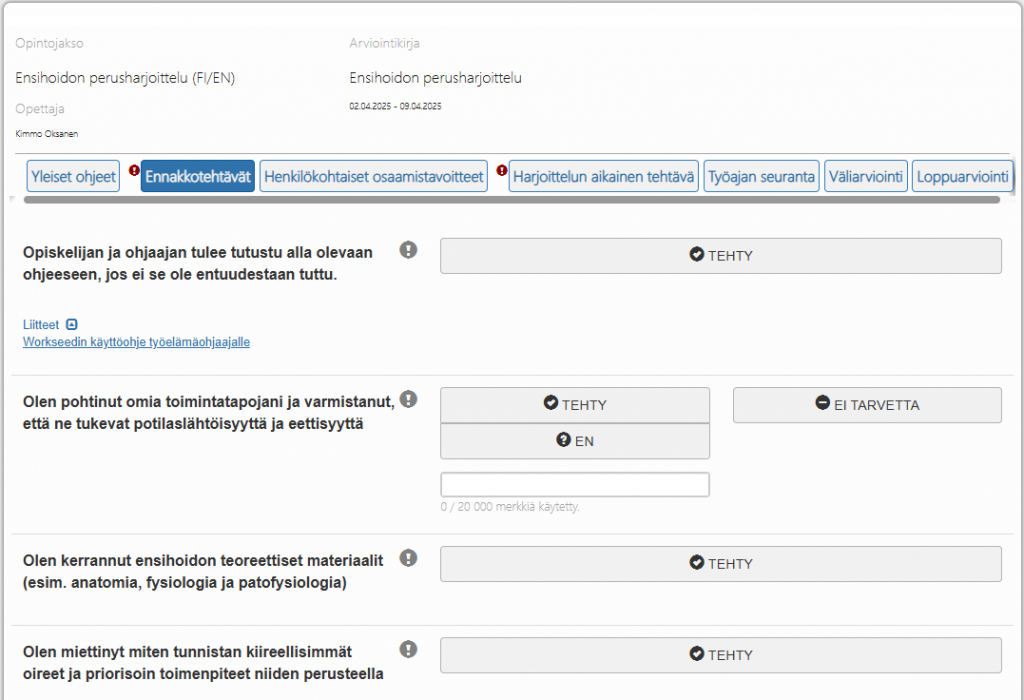
HUOM: Opettajasi on saattanut määrittää tehtävän pakolliseksi, jolloin sen yhteydessä näkyy !-symboli. Sivut, joilla on pakolliseksi merkittyjä tehtäviä, on myös merkitty huutomerkillä. Pakolliset tehtävät tulee olla suoritettu ennen harjoitteen merkitsemistä tehdyksi.
Tehtävien hyväksyntä
Tehtävät saattavat vaatia myös pakollisen hyväksynnän. Tehtävän hyväksyjänä voi toimia, joko harjoitteluohjaaja tai opettaja. Tyypillinen hyväksyttävä tehtävä on esimerkiksi dokumentin, kuten harjoitteluraportin palautus tai työvuorotaulukko.
Henkilökohtaisten osaamistavoitteiden laadinta on tyypillisesti mukana esimerkiksi sotealojen harjoitteluissa. Valitse Henkilökohtaiset osaamistavoitteet.

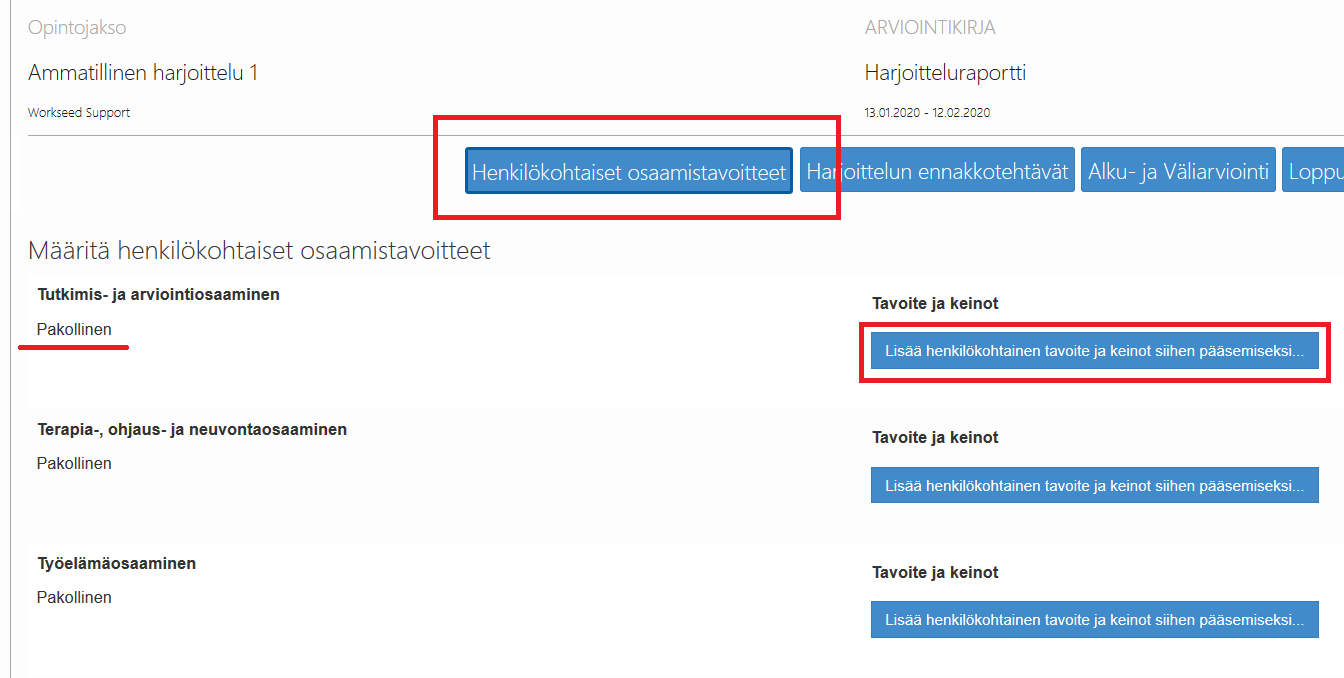
Henkilökohtaiset osaamistavoitteet ryhmitellään tyypillisesti osaamisalueittain. Osaamisalueet voivat olla määritetty opintosuunnitelmassa tai ne voivat pohjautua koulutusalan vallitseviin säädöksiin.
Lisää tavoitteesi ja keinot niihin pääsemiseksi. Huomioi, että jokainen tavoitteesi arvioidaan erikseen, joten tavoitteiden määrän tulisi pysyä kohtuullisena. Pyri pitämään tavoitteiden määrä maltillisena, usein 15 hyvin jäsenneltyä tavoitetta on riittävä määrä.
Kun olet saanut tavoitteesi valmiiksi, napauta Merkitse tavoitteet valmiiksi -painiketta näkymän alalaidasta:

HUOM: Harjoitteluohjaajasi ja opettajasi saavat tässä vaiheessa automaattisesti ilmoituksen tavoitteidesi valmistumisesta. He voivat kommentoida ja hyväksyä tavoitteesi.
Harjoitteessa voi olla työajan raportointi omana sivunaan. Tyypillisesti sitä käytetään harjoittelujakson työajan raportointiin. Työajan raportointi onnistuu näppärästi myös mobiililaitteella.
Työajan seuranta voi olla toteutettu useammalla tapaa. Usein käytetään viikkokohtaisia taulukoita, joihin kirjataan suunnitellut ja toteutuneet työvuorot. Tutustu näkymässä annettuun tarkempaan ohjeistukseen.
Seuraavassa on esimerkki työvuorojen raportoinnista.

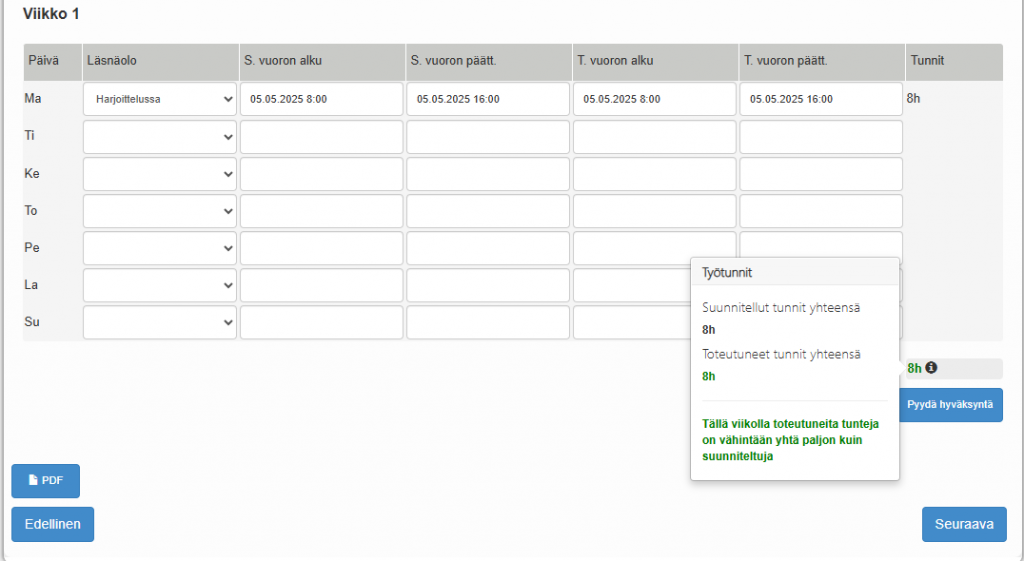
Suorita työajan kirjaus vähintään kerran viikossa. Valitse Läsnäolokoodi sekä suunnittellut ja toteutuneet Vuorojen alku ja Vuorojen päättymisen aika. Mikäli rivejä ei ole lisätty taulukkoon valmiiksi, voit lisätä rivin napauttamalla Lisää rivi -painiketta. Jätä ylimääräiset viikot tyhjiksi.
Kun olet kirjannut kaikki työviikon tunnit, lähetä hyväksyntäpyyntö ohjaajallesi klikkaamalla ”Pyydä hyväksyntä”.
Klikkaamalla i-symbolia summariviltä näet sekä suunniteltujen, että toteutuneiden tuntien kokonaismäärän.
HUOM:
- Työvuororaportit ovat virallisia asiakirjoja ja ne tulee useimmiten hyväksyä harjoitteluohjaajasi toimesta. Muistutathan harjoitteluohjaajaasi käydä hyväksymässä viikkotuntisi mieluiten viikoittain tai viimeistään harjoittelujaksosi lopussa.
- Mikäli sinun tulee tulostaa työvuorotaulukko esimerkiksi harjoittelupaikan seinälle, tämä onnistuu klikkaamalla PDF-painiketta sivun alalaidasta.
Harjoitteessa voi olla erillinen väliarviointi. Tyypillisesti sitä käytetään pitemmillä harjoittelujaksoilla. Napauta Väliarviointi.


Valitse liukusäätimellä osaamistasi kuvaava taso suhteessa asettamaasi tavoitteeseen. Muista perustelut! Napauttamalla arviointikohteen nimeä (i-nappi), saat kriteeristön näkyviin.


Kun olet tehnyt väliarvioinnin, napauta näkymän alalaidasta Merkitse väliarviointi tehdyksi -nappia.


HUOM: Useimmiten väliarviointi tehdään kerran, mutta toteutuksessa voi olla myös useampi väliarviointi ja erillinen lähtötason arviointi (Alkuarviointi).
Harjoitteen lopussa on usein loppuarviointi. Napauta Loppuarviointi.


Avautuvasta raportista löydät vihreällä sivupalkilla merkityn loppuarviointiosion, jossa sinun tulee suorittaa itsearviointi suhteessa asettamiisi tavoitteisiin. Muista huolelliset perustelut!
Kun olet viimeistellyt harjoitteesi sekä oman loppuarviointisi, napauta Merkitse tehdyksi.

HUOM:
- Tehdyksi merkitseminen lukitsee harjoitteen, etkä voi tehdä siihen enää muutoksia.
- Opettajasi saa automaattisesti ilmoituksen tehdyksi merkityistä harjoitteista. Samoin jos olet määrittänyt harjoitteluohjaajan sähköpostiosoitteen, hänelle lähetetään ilmoitus suorittaa loppuarviointi.
Miten perun tehdyksi merkinnän?
Ei hätää, ota yhteyttä opettajaasi. Hän voi palauttaa harjoitteesi keskeneräiseksi.
Voit tallentaa harjoitteesi PDF-tiedostoksi.
- Napauta Loppuarviointi.
- Valitse alalaidan toimintopainikkeista PDF.


- Voit tallentaa PDF-tiedostoon harjoitteen kaikki sivut tai valitsemasi sivun, esimerkiksi Työajan seurannan.



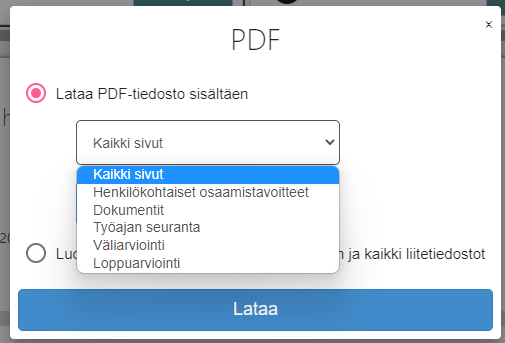
4. Tallenna tiedosto laitteellesi. Voit tulostaa sen tai lähettää esimerkiksi sähköpostin liitteenä.
Miten perun tehdyksi merkinnän?
Mikäli merkitsit harjoitteesi tehdyksi liian aikaisin, ota yhteyttä opettajaasi. Hän voi palauttaa harjoitteesi keskeneräiseksi.
Harkkaohjaajani ei voi toimia, koska sähköpostilinkki ei ole tullut perille?
- Pyydä harjoitteluohjaajaasi varmistamaan, ettei sähköpostilinkki ole mennyt roskaposteihin. Jos se löytyy roskaposteista se tulisi luokitella ei-roskapostiksi.
- Lähetä tarvittaessa linkki uudelleen Loppuarvionti-näkymän alalaidan Lähetä sähköpostilinkki -painikkeesta.
Harjoitteluohjaajani hyväksyi viikkotuntini liian aikaisin, enkä voi niitä enää korjata. Mitä teen?
Pyydä harjoitteluohjaajaasi poistamaan hyväksyntä kyseiseltä viikolta. Hän voi poistaa hyväksynnän, jonka jälkeen voit muokata työajan kirjauksesi. Lopuksi harjoitteluohjaajasi tulee hyväksyä viikkotunnit uudelleen.
Tapahtumat -näkymä
Kirjautumisen jälkeen tulet oletuksena Tapahtumat-näkymään, josta löydät ajankohtaiset tapahtumat sekä harjoitteet opintojaksottain.
Harjoite on Workseedin yleisnimike opiskelijan tehtävänannolle. Oppilaitoksella on mahdollisuus määrittää erilaisia harjoitetyyppejä oman koulutusalan käytänteiden ja käytössä olevien termien mukaisesti. Suosittuja termejä ovat esimerkiksi harjoitteluraportti, harjoittelusopimus, arviointikirja, oppimistehtävä, jne.
Yllä olevassa kuvassa on esimerkki opiskelijan Tapahtumat-sivusta. Näkymän yläosassa on lista viimeksi päivitetyistä harjoitteista, minkä avulla löydät nopeasti viimeksi päivitetyn. Ensimmäisinä näytetään huomiota vaativat harjoitteet (kommentoidut, arvioidut) ja tämän jälkeen muut harjoitteet aikajärjestyksessä.
Mikäli johonkin harjoitteeseen on lisätty kommentteja, harjoitekortin oikeassa yläkulmassa näkyy vihreä puhekupla. Puhekuplaa klikkaamalla näet kommentin ja voit halutessasi siirtyä suoraan raporttinäkymään.
Näkymän alaosasta löydät harjoitteet ja päiväkirjan opintojaksoittain ryhmiteltyinä. Voit halutessasi suodattaa näkyviin vain jonkun tietyn opintojakson harjoitteet.
Harjoitteet -näkymä
Harjoitteet-näkymässä näet kaikki sinulle julkaistut harjoitteet ja voit suodattaa ja järjestää niitä haluamallasi tavalla. Voit esimerkiksi suodattaa harjoitteista näkyviin ne, jotka ovat tilassa Aloittamatta tai Aloitettu.
Saat lisää suodattimia näkyviin klikkaamalla Näytä lisää-painiketta.
Harjoitteen aloittaminen
Harjoitteen tiedoissa on kerrottu Määräaika ja vastuuopettaja. Määräaika on ajankohta, johon mennessä sinun tulisi palauttaa harjoitteesi. Määräajan ylittäminen ei kuitenkaan lukitse harjoitteen suorittamista, vaan se on mahdollista palauttaa myöhässä.
Aloita harjoitteen suorittaminen napauttamalla Aloita.
HUOM: Mikäli jatkat aiemmin aloittamaasi harjoitetta, napissa lukee Jatka.
Oppimispaikan tietojen lisääminen ja sähköpostilinkki harjoitteluohjaajalle
Tyypillinen Workseedin harjoite, johon sinun tulee lisätä oppimispaikan tiedot, on harjoittelujaksoilla käytetty arviointikirja (usein käytettyjä ovat myös harjoitteluraportti tai harjoittelusopimus). Arviointikirjaan tarvitaan pääsy sinun ja opettajasi lisäksi myös harjoitteluohjaajallesi, koska hän tekee arviointikirjaan kirjauksia, kuten loppuarvioinnin.
Harjoitteluohjaajasi saa pääsyn harjoitteeseesi sähköpostilinkillä. Sen takia joudut lisäämään hänen yhteystiedot ml. sähköpostisoitteen.
1. Harjoitteluohjaajan lisäys
Napauta Lisää oppimispaikan tiedot.
Lisää sen jälkeen Harjoitteluohjaajan nimi, Sähköpostiosoite, Puhelinnumero ja Oppimispaikaksi harjoittelupaikan nimi/osasto. Huomioithan, että sinulle saatetaan ehdottaa oppimispaikkaa jo aiemmin syötetyistä paikoista (kun olet syöttänyt vähintään kolme merkkiä). Mikäli oppimispaikkasi tiedot löytyvät ehdotetuista, valitse ensisijaisesti oikea paikka ehdotetuista. Mikäli oikeaa paikkaa ei löydy ehdotetuista, voit lisätä uuden paikan.
Paina lopuksi Tallenna ja sulje.
Harjoitteluohjaajallesi lähetetään automaattisesti sähköposti-ilmoitus, että hänet on lisätty harjoitteluohjaajaksesi. Ilmoitus sisältää linkin harjoitteesi avaamiseen.
Varmistathan, että ohjaajasi on saanut ilmoituksen. Mikäli ilmoitusta ei löydy, pyydä ohjaajaasi tarkistamaan, ettei se ole mennyt roskaposteihin.
2. Varmennekoodi
Napautettuaan saamaansa linkkiä harjoitteeseesi, harjoitteluohjaajasi joutuu tilaamaan varmennekoodin. Varmennekoodi on kertakäyttöinen numerokoodi, jolla harjoitteluohjaajasi saa harjoitteesi auki. Varmennekoodien avulla ulkopuoliset henkilöt eivät pääse tietoihisi. Varmennekoodi lähetetään harjoitteluohjaajallesi, joko tekstiviestillä tai erillisellä sähköpostilla. Mikäli harjoitteluohjaajasi on luovuttanut sinulle matkapuhelinnumeron, varmista, että hän voi vastaanottaa tekstiviestejä siihen.
Mikäli puhelinnumero ei ole ohjaajan henkilökohtainen tai jostain muusta syystä hän ei voi tekstiviestejä vastaanottaa, älä laita Lähetä varmennekoodi tekstiviestillä -asetusta päälle. Tuolloin harjoitteluohjaajasi saa koodin sähköpostitse.
3. Useamman harjoitteluohjaajan lisäys
Voit lisätä useita harjoitteluohjaajia napauttamalla Lisää harjoitteluohjaaja. Kukin ohjaajistasi saa oman sähköpostilinkin harjoitteeseesi ja he voivat yhdessä kirjata palautetta ja tehdä arvioinnin.
4. Muut asetukset
Opettaja-asetus antaa sinulle mahdollisuuden vaihtaa vastuuopettajan. Vaihda opettaja ainoastaan, jos olet saanut siihen luvan. Voit myös päivittää Aloitusajan opettajaltasi saamasi ohjeistuksen mukaisesti esimerkiksi harjoittelusi tarkan alkamisajan mukaiseksi.
5. Sähköpostilinkin lähetys harjoitteluohjaajalle manuaalisesti
Harjoitteluohjaaja saattaa hukata aiemmin saamansa sähköposti-ilmoituksen, joka sisältää linkin harjoitteeseesi. Niissä tapauksissa voit lähettää linkin uudelleen painamalla Loppuarviointi-näkymän alalaidasta Lähetä sähköpostilinkki.
Tehtäväsivujen suorittaminen
Harjoite voi sisältään yhden tai useamman tehtäväsivun. Tehtäväsivujen sisältö on määritelty ala- ja tutkintokohtaisesti. Tyypillisesti ne sisältävät erilaisia kysymyksiä, dokumenttien palautuksia, tarkistuslistoja, valintalistoja jne.
Alla esimerkki Ennakkotehtävät -sivusta, jossa opiskelija kuittaa yksittäiset tehtävät tehdyksi.
HUOM: Opettajasi on saattanut määrittää tehtävän pakolliseksi, jolloin sen yhteydessä näkyy !-symboli. Sivut, joilla on pakolliseksi merkittyjä tehtäviä, on myös merkitty huutomerkillä. Pakolliset tehtävät tulee olla suoritettu ennen harjoitteen merkitsemistä tehdyksi.
Tehtävien hyväksyntä
Tehtävät saattavat vaatia myös pakollisen hyväksynnän. Tehtävän hyväksyjänä voi toimia, joko harjoitteluohjaaja tai opettaja. Tyypillinen hyväksyttävä tehtävä on esimerkiksi dokumentin, kuten harjoitteluraportin palautus tai työvuorotaulukko.
Henkilökohtaisten osaamistavoitteiden laadinta
Henkilökohtaisten osaamistavoitteiden laadinta on tyypillisesti mukana esimerkiksi sotealojen harjoitteluissa. Valitse Henkilökohtaiset osaamistavoitteet.
Henkilökohtaiset osaamistavoitteet ryhmitellään tyypillisesti osaamisalueittain. Osaamisalueet voivat olla määritetty opintosuunnitelmassa tai ne voivat pohjautua koulutusalan vallitseviin säädöksiin.
Lisää tavoitteesi ja keinot niihin pääsemiseksi. Huomioi, että jokainen tavoitteesi arvioidaan erikseen, joten tavoitteiden määrän tulisi pysyä kohtuullisena. Pyri pitämään tavoitteiden määrä maltillisena, usein 15 hyvin jäsenneltyä tavoitetta on riittävä määrä.
Kun olet saanut tavoitteesi valmiiksi, napauta Merkitse tavoitteet valmiiksi -painiketta näkymän alalaidasta:
HUOM: Harjoitteluohjaajasi ja opettajasi saavat tässä vaiheessa automaattisesti ilmoituksen tavoitteidesi valmistumisesta. He voivat kommentoida ja hyväksyä tavoitteesi.
Työajan raportointi
Harjoitteessa voi olla työajan raportointi omana sivunaan. Tyypillisesti sitä käytetään harjoittelujakson työajan raportointiin. Työajan raportointi onnistuu näppärästi myös mobiililaitteella.
Työajan seuranta voi olla toteutettu useammalla tapaa. Usein käytetään viikkokohtaisia taulukoita, joihin kirjataan suunnitellut ja toteutuneet työvuorot. Tutustu näkymässä annettuun tarkempaan ohjeistukseen.
Seuraavassa on esimerkki työvuorojen raportoinnista.
Suorita työajan kirjaus vähintään kerran viikossa. Valitse Läsnäolokoodi sekä suunnittellut ja toteutuneet Vuorojen alku ja Vuorojen päättymisen aika. Mikäli rivejä ei ole lisätty taulukkoon valmiiksi, voit lisätä rivin napauttamalla Lisää rivi -painiketta. Jätä ylimääräiset viikot tyhjiksi.
Kun olet kirjannut kaikki työviikon tunnit, lähetä hyväksyntäpyyntö ohjaajallesi klikkaamalla ”Pyydä hyväksyntä”.
Klikkaamalla i-symbolia summariviltä näet sekä suunniteltujen, että toteutuneiden tuntien kokonaismäärän.
HUOM:
- Työvuororaportit ovat virallisia asiakirjoja ja ne tulee useimmiten hyväksyä harjoitteluohjaajasi toimesta. Muistutathan harjoitteluohjaajaasi käydä hyväksymässä viikkotuntisi mieluiten viikoittain tai viimeistään harjoittelujaksosi lopussa.
- Mikäli sinun tulee tulostaa työvuorotaulukko esimerkiksi harjoittelupaikan seinälle, tämä onnistuu klikkaamalla PDF-painiketta sivun alalaidasta.
Väliarviointi
Harjoitteessa voi olla erillinen väliarviointi. Tyypillisesti sitä käytetään pitemmillä harjoittelujaksoilla. Napauta Väliarviointi.
Valitse liukusäätimellä osaamistasi kuvaava taso suhteessa asettamaasi tavoitteeseen. Muista perustelut! Napauttamalla arviointikohteen nimeä (i-nappi), saat kriteeristön näkyviin.
Kun olet tehnyt väliarvioinnin, napauta näkymän alalaidasta Merkitse väliarviointi tehdyksi -nappia.
HUOM: Useimmiten väliarviointi tehdään kerran, mutta toteutuksessa voi olla myös useampi väliarviointi ja erillinen lähtötason arviointi (Alkuarviointi).
Loppuarviointi
Harjoitteen lopussa on usein loppuarviointi. Napauta Loppuarviointi.
Avautuvasta raportista löydät vihreällä sivupalkilla merkityn loppuarviointiosion, jossa sinun tulee suorittaa itsearviointi suhteessa asettamiisi tavoitteisiin. Muista huolelliset perustelut!
Kun olet viimeistellyt harjoitteesi sekä oman loppuarviointisi, napauta Merkitse tehdyksi.
HUOM:
- Tehdyksi merkitseminen lukitsee harjoitteen, etkä voi tehdä siihen enää muutoksia.
- Opettajasi saa automaattisesti ilmoituksen tehdyksi merkityistä harjoitteista. Samoin jos olet määrittänyt harjoitteluohjaajan sähköpostiosoitteen, hänelle lähetetään ilmoitus suorittaa loppuarviointi.
Miten perun tehdyksi merkinnän?
Ei hätää, ota yhteyttä opettajaasi. Hän voi palauttaa harjoitteesi keskeneräiseksi.
PDF-tallennus ja tulostus
Voit tallentaa harjoitteesi PDF-tiedostoksi.
- Napauta Loppuarviointi.
- Valitse alalaidan toimintopainikkeista PDF.
- Voit tallentaa PDF-tiedostoon harjoitteen kaikki sivut tai valitsemasi sivun, esimerkiksi Työajan seurannan.
4. Tallenna tiedosto laitteellesi. Voit tulostaa sen tai lähettää esimerkiksi sähköpostin liitteenä.